Stationen
Themen in diesem Dokument:
- Ladestation Übersicht
- Listenansicht
- Kartenansicht
- Konnektivitätskonfiguration
- Einstellungen der Ladegerätesitzung
- Boot-Konfiguration
- Live-Konfigurationsparameter
Um auf diesen Abschnitt in EV Charge zuzugreifen, wählen Sie im Menü, klicken Sie auf Stationen.
Ladestation Übersicht
Unter Stationen können drei Hauptkomponenten erstellt und verwaltet werden:
- Ladestation
- Ladegerät
- Anschluss
Die Ladestation stellt die Netzwerkkomponente dar, die mit EV Charge verbunden werden kann, während der Charger die Hardwarekomponente der Ladeinfrastruktur repräsentiert.
Status der Ladeinfrastruktur
Die Ladestation hat einen Status, der die betriebliche Verfügbarkeit ihrer Ladekomponenten (Ladegeräte und Anschlüsse) darstellt. Dies wird basierend auf den Berichten der Ladeinfrastruktur angezeigt.
Die allgemeinen Betriebsstatus sind wie folgt:
| Betriebsstatus | Beschreibung |
|---|---|
| Operativ | Ladekomponente ist in Betrieb. |
| Inoperativ | Ladekomponente ist nicht in Betrieb. |
| Geschlossen | Ladekomponente wurde verworfen und wird nicht mehr verwendet. |
Sie können weiter spezifiziert werden, basierend auf dem individuellen Zustand jeder Komponente der Ladeinfrastruktur.
Hier ist eine detaillierte Übersicht über jeden spezifischen Status:
| Status | Beschreibung |
|---|---|
| Verfügbar | Zeigt an, dass die Ladeinfrastruktur für einen neuen Fahrer verfügbar ist.Operativ. |
| Vorbereitung / Belegt | Zeigt an, dass die Ladeinfrastruktur nicht mehr für einen neuen Fahrer verfügbar ist, aber es gibt noch keine laufende Sitzung (noch). Üblicherweise zeigt dies an, dass der Benutzer ein Tag präsentiert, das Kabel eingesteckt hat oder das Fahrzeug den Parkplatz belegt.Operativ. |
| Laden | Zeigt an, dass das EV vom Ladegerät geladen wird.Operativ. |
| Ausgesetzte EVSE | Zeigt an, dass das EV mit dem Ladegerät verbunden ist, aber das Ladegerät bietet keine Energie für das EV an. Der Grund könnte eine Lastverteilungsbeschränkung, lokale Stromversorgungsbeschränkungen oder andere Limits sein.Operativ. |
| Ausgesetztes EV | Zeigt an, dass das EV mit dem Ladegerät verbunden ist und das Ladegerät Energie anbietet, aber das EV keine Energie aufnimmt.Operativ. |
| Beendigung | Zeigt an, dass die Ladesitzung an der Ladeinfrastruktur gestoppt wurde, aber die Infrastruktur noch nicht für einen neuen Benutzer verfügbar ist. Es kann bedeuten, dass das Kabel noch nicht entfernt wurde oder das Fahrzeug den Parkplatz weiterhin belegt.Operativ. |
| Reserviert | Zeigt an, dass die Ladeinfrastruktur reserviert ist.Operativ. |
| Nicht verfügbar | Zeigt an, dass die Ladeinfrastruktur für Fahrer nicht verfügbar ist.Inoperativ. |
| Fehlerhaft | Zeigt an, dass die Ladeinfrastruktur nicht richtig funktioniert/eingerichtet ist.Inoperativ. |
| Geschlossen | Zeigt an, dass die Ladeinfrastruktur nicht mehr genutzt wird.Geschlossen. |
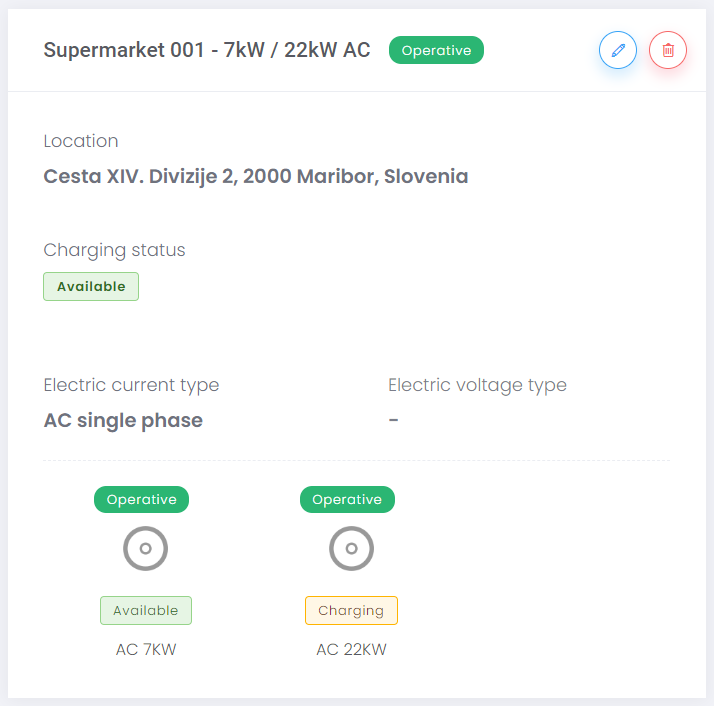
Abbildung: Status der Ladeinfrastruktur
Unter Stationen gibt es zwei Abschnitte, nämlich:
Listenansicht
Unter der Listenansicht wird eine paginierte Liste aller Ladestationen in tabellarischer Form angezeigt.
Um die Liste der Stationen in einer Tabelle zu generieren, klicken Sie auf CSV. Zum Drucken klicken Sie auf Print, und zum Kopieren klicken Sie auf Copy.
Hinweis:
Sie werden pro paginierter Seite generiert, gedruckt und kopiert.Information:
Sie können nach einer Ladestation nach Name, Modell, Anbieter, Gebiet, Betreiber oder/und Betriebsstatus filtern.Unter diesem Abschnitt können sechs Aktionen/Unterseiten durchgeführt/angesehen werden, nämlich:
- Station erstellen
- Detailseite der Station
- Von EV Charge trennen
- Konfiguration
- Station aktualisieren
- Station löschen
Hinweis:
Um einen Ladepunkt für die Ladeinfrastruktur in EV Charge zu erstellen, müssen Sie eine neue Ladestation erstellen oder sie zu einer bestehenden hinzufügen.Station erstellen
Unter Stationen klicken Sie auf Erstellen, um eine Station zu erstellen. Geben Sie einen Namen und einen Code für die Ladestation an.
Sie können wählen, ob die Ladestation in der EV Charge - Mobile App sichtbar oder unsichtbar sein soll. Um dies zu erreichen, verwenden Sie den Schalter Visible, um zu aktivieren/deaktivieren. Dies ist nützlich, wenn es eine Teststation gibt, die Sie nicht für Endbenutzer in der EV Charge - Mobile App sichtbar machen möchten.
Wie bereits erwähnt, sind unsichtbare Stationen auf der Karte verborgen, aber Ausnahmen können für Fahrer gemacht werden, die Mitglieder der privaten Gruppe des Stationsbereichsbetreibers sind. Siehe mehr.
Die Boot-Konfiguration gibt an, ob das zentrale Tridens EV Charge-System eine grundlegende Konfiguration für die Ladestation ausführen muss, wenn es hochfährt und sich mit dem zentralen Tridens EV Charge-System verbindet. Sie umfasst die Synchronisierung des Ladepunkt-/Steckdosenstatus, die Zeitsynchronisierung und setzt die Ladeprofile für Energieratenlimits zurück, falls erforderlich. Verwenden Sie die Schalter der Boot-Konfiguration, um jede verfügbare Einstellung zu aktivieren/deaktivieren. Siehe Boot-Konfiguration der Station.
Die Physische Adresse stellt die MAC-Adresse Ihrer Ladestation dar. In EV Charge dient es Informationszwecken; es kann jedoch hilfreich für das Bestandsmanagement sein.
Der Abschnitt zur Konnektivität spezifiziert das Protokoll und die Regeln für die Kommunikation zwischen der Ladestation und dem zentralen System. Kommunikationsprotokoll, Verbindungsrichtlinie und Verbindungsidentifikator sind die Regeln, die gemäß den Richtlinien zur Konnektivitätskonfiguration festgelegt werden müssen. Siehe Konnektivitätskonfiguration.
Darüber hinaus weisen Sie die Ladestation einem Ladebereich zu. Dies bestimmt die Position der Ladegeräte auf der Karte sowohl für Sie in EV Charge als auch für die Endbenutzer in der EV Charge - Mobile App.
Durch Klicken auf Speichern erstellt EV Charge eine Vorlage der Ladestation (die Ihre Ladestation darstellt).
Hinweis:
Die Ladestation wird nicht betriebsbereit sein, da Ihre Station nicht mit EV Charge verbunden ist. Um zu erfahren, wie Sie Ihre Station mit EV Charge verbinden und betriebsbereit machen, siehe Detailseite der Station.Detailseite der Station
Unter Stationen können Sie die vollständigen Details einer Ladestation einsehen, indem Sie auf Details klicken. Es enthält Folgendes:
- Bereich
- Seriennummer
- Modell
- Anbieter
- Firmware-Version
- Modem ICCID
- Modem IMSI
- WebSocket
Hinweis:
Zunächst wird, sobald eine Vorlage für eine Ladestation in EV Charge erstellt wird, die oben aufgeführte Information leer sein, mit Ausnahme des Bereichs und des WebSocket. Dies liegt daran, dass die Ladestation noch nicht mit dem zentralen System von EV Charge verbunden ist. Sobald sie verbunden ist, werden die Werte gemeldet.Die Verbindungslinks werden automatisch von EV Charge bereitgestellt. Die WebSocket-URL-Links verbinden Ihre Ladestation mit EV Charge. Sie enthält einen eindeutigen Identifikator, der von EV Charge für Ihre Ladestation zugewiesen wurde.
Information:
Es gibt eine sichere Version des WebSocket-URL-Links und eine weniger sichere Version. Die weniger sichere (reguläre) Version kann für Testzwecke verwendet werden.Hinweis:
Die Verwendung des WebSocket-URL-Links ist, wie Ihr physischer Ladegerät mit EV Charge verbindet.Verbindung zu EV Charge
Um Ihre Ladestation mit dem zentralen System von Tridens EV Charge zu verbinden, siehe Konnektivitätskonfiguration.
Nach einer erfolgreichen Verbindung werden die Informationen aus der Handshake-Anfrage in EV Charge populiert. Diese können Folgendes umfassen:
- Seriennummer
- Modell
- Anbieter
- Firmware-Version
Die Ladestation wird dann in EV Charge verbunden/betriebsbereit.
Trennen von EV Charge
Unter Detailseite der Station, um die Ladestation von EV Charge zu trennen, klicken Sie auf Disconnect.
Konfiguration
Unter Detailseite der Station können spezifische Live-Konfigurationsparameter/-variablen mit ihren Werten von Ihren Ladestationen abgerufen werden. Um dies zu erreichen, klicken Sie zuerst auf Konfiguration. Klicken Sie dann bei jeder Konfiguration auf Read from station. Darüber hinaus können Sie die spezifischen Live-Konfigurationswerte ändern und zurückschieben.
Hinweis:
Die Live-Konfigurationswerte können nur gelesen werden, wenn Ihre Station mit EV Charge verbunden ist. Um Ihre Ladestation mit EV Charge zu verbinden, siehe Verbindung zu EV Charge.Information:
Um zu verstehen, was jede Live-Konfigurationsvariable typifiziert, siehe Live-Konfigurationsparameter.Station aktualisieren
Unter Stationen klicken Sie zunächst auf Details, um die Details der Ladestation anzuzeigen. Um die Station zu aktualisieren, klicken Sie auf Aktualisieren.
Hinweis:
Alle Informationen, die im Abschnitt Station erstellen ausgefüllt wurden, können aktualisiert werden, mit Ausnahme des Codes.Warnung:
Möchten Sie den Bereich der Ladestation wechseln? Diese Änderung kann die Historie der Ladesitzungen beeinflussen und Daten über Ihre Ladeinfrastruktur beschädigen, wenn sie im Roaming exponiert ist. Wenn Sie Ihre Ladeinfrastruktur im Roaming exponieren, raten wir Ihnen, die Struktur der Ladestation abzulehnen (zu schließen) und eine neue zu eröffnen.Station löschen
Unter Stationen klicken Sie auf Löschen, um eine Ladestation zu löschen.
Ladegerät
Die in EV Charge erstellte Ladestation stellt die Netzwerkomponente dar. Sobald die Ladestation erstellt ist, kann eine Darstellung Ihres physischen Ladegeräts und Anschlusses erstellt werden. Um ein Ladegerät in EV Charge zu erstellen, siehe Ladegerät erstellen.
Information:
Nach OCPP-Terminologie haben Sie eine Ladestation, die die höchste Hardwareebene repräsentiert. Die Ladestation kann als Netzwerkomponente beschrieben werden, die mit EV Charge verbindet und kommuniziert. Das Ladegerät/Ladeeinheit, die zur Ladestation gehört, stellt das physische Ladegerät mit mehreren oder einem Anschluss/Steckdosen/Steckern dar.Hinweis:
Mit OCPP 1.6 kann eine Ladestation nur ein Ladegerät haben. Es ist wie ein Ladegerät, bei dem die Netzwerkomponente direkt integriert ist.
Allerdings mit OCPP 2. 0, mehrere Ladegeräte können mit demselben Netzwerkkomponenten (einer Ladestation) erstellt und gesteuert werden.
Ladegerät erstellen
Unter Detailseite der Station klicken Sie auf Neues Ladegerät erstellen, um ein neues Ladegerät zu erstellen.
Hinweis:
Das Ladegerät wird nur in der EV Charge - Mobile App angezeigt, wenn die Ladestation so konfiguriert ist, dass sie sichtbar ist. Für weitere Informationen siehe Station erstellen.Geben Sie einen Namen und einen Code für das Ladegerät an. Der Name des Ladegeräts wird den Endbenutzern in der EV Charge - Mobile App angezeigt. Der Code wird automatisch ausgefüllt; er kann jedoch geändert werden, solange er für jedes Ladegerät einzigartig ist.
Der Code des Ladegeräts ist entscheidend in EV Charge. Über den Code können Sie einen QR-Code für das Ladegerät generieren. Dadurch können Endbenutzer eine Ladesitzung in der EV Charge - Mobile App mit dem QR-Code starten. Für weitere Informationen siehe Scanning a QR code.
Tipp:
Um einen QR-Code für ein Ladegerät zu erstellen, gehen Sie zu einem Online-QR-Code-Generator, ändern Sie die Eingabe auf Text und geben Sie den Code des Ladegeräts ein/einfügen.
Wenn der Code des Ladegeräts beispielsweise B1C1 ist, geben Sie den Text B1C1 in den QR-Code-Generator ein, um einen QR-Code für das Ladegerät zu generieren.
Sobald der QR-Code für das Ladegerät generiert wurde, kann er ausgedruckt und auf Ihrem physischen Ladegerät angebracht werden, damit Endbenutzer ihn scannen können, um eine Ladesitzung zu starten.
Hinweis:
Der Ansatz, dass Endbenutzer eine Ladesitzung über einen QR-Code starten, ist der optimale Ansatz in EV Charge, da er betont, dass die Kunden sich tatsächlich am Standort der Ladestation befinden.Für einen Ladegerät mit zwei oder mehr Anschlüssen, die gleichzeitig verwendet werden können, muss beim Generieren eines QR-Codes der Anschlusscode als Teil des Textes, der in einen QR-Code umgewandelt wird, im Code des Ladegeräts enthalten sein.
Tipp:
Um einen QR-Code für ein Ladegerät mit zwei oder mehr Anschlüssen zu erstellen, die gleichzeitig verwendet werden können, gehen Sie zu einem Online-QR-Code-Generator, ändern Sie die Eingabe auf Text und geben Sie den Code des Ladegeräts ein. Fügen Sie dann ein Semikolon (;) hinzu und fahren Sie mit dem Anschlusscode fort.
Zum Beispiel wird der Ladegerät-Code B1C1 und der Anschlusscode 22_kW im Online-QR-Code-Generator wie folgt eingegeben: B1C1;22_kW. Dasselbe kann für den zweiten Anschluss getan werden.
Daher entstehen zwei QR-Codes, einer für den ersten Anschluss und der andere für den zweiten.
Hinweis: Dieses Verfahren gilt nur für Ladegeräte mit zwei oder mehr Anschlüssen, die gleichzeitig verwendet werden können.
Die Physische Adresse repräsentiert die MAC-Adresse des Ladegeräts.
Reservable gibt an, ob das Ladegerät Reservierungen zulässt. Für weitere Informationen siehe Reservierungen. Verwenden Sie den Reservable-Schalter, um zu aktivieren/deaktivieren.
Roaming gibt an, ob das Ladegerät für Roaming verfügbar ist. Für weitere Informationen siehe Roaming. Verwenden Sie den Roaming-Schalter, um zu aktivieren/deaktivieren.
Der Stromtyp repräsentiert die Stromflusskonfiguration des Ladegeräts.
Das Ladeprofil begrenzt die Leistungsausgabe des Ladegeräts basierend auf einem festen Zeitplan. Zum Beispiel gibt das Ladegerät nachts maximal 20 kW Leistung ab. Tagsüber wird die Ausgabe auf 10 kW Leistung gesenkt. Für weitere Informationen siehe Ladeprofile.
Hinweis:
Das Hinzufügen eines Ladeprofils zu einem Ladegerät und die Aktivierung der dynamischen Lastverteilung im Ladebereich sind in EV Charge gegenseitig ausschließend.Das benutzerdefinierte Feld ist ein Schlüssel-Wert-Paar, das es Ihnen ermöglicht, zusätzliche Informationen für den Ladegerät hinzuzufügen.
Hinweis:
Wann immer eine Ladesitzung an einem Ladegerät stattfindet, wird das im benutzerdefinierten Feld enthaltene Schlüssel-Wert-Paar als Teil der Sitzung an Monetization übertragen.Das benutzerdefinierte Feld kann auch verwendet werden, um Ihre Ladeinfrastruktur zu kategorisieren und zu parametrisieren.
Zum Beispiel, nehmen wir an, das Schlüssel-Wert-Paar für eine Standortkategorie:
| Schlüssel | Wert |
|---|---|
| location_category | stadt |
| location_category | autobahn |
| location_category | vorort |
Durch die Zuordnung dieser Parameter zum Ladegerät als benutzerdefinierte Felder können in Monetization bei der Festlegung der Preise, die Endbenutzer zahlen würden, die Parameter verwendet werden, um den Preis zu beeinflussen. Zum Beispiel können Ladegeräte in der Stadt teurer sein als solche im Vorort.
Information:
Mehrere Anschlüsse können einem Ladegerät in EV Charge hinzugefügt werden. Um dies zu erreichen, siehe Anschluss erstellen.Anschluss erstellen
Unter Ladegerät erstellen klicken Sie auf Neu erstellen, um einen Anschluss zu erstellen. Geben Sie einen Namen und einen Code an.
Tipp:
Geben Sie dem Anschluss einen Namen, der für Endbenutzer nützlich ist; der Anschlussname ist für den Kunden in der EV Charge - Mobile App sichtbar.Die Anschlussarten sind standardisierte Typen, die Ihren Endbenutzern in der EV Charge - Mobile App mitteilen, ob der Anschluss mit ihrem Fahrzeug kompatibel ist oder nicht.
Das Spannungslimit stellt das maximale elektrische Spannungslimit des Anschlusses (Volt) dar.
Das Stromstärke- und Leistungslimit beschreibt die maximale Fähigkeit des Anschlusses. Sie werden ausschließlich verwendet, wenn EV Charge [dynamisches Lastmanagement](.. /areas#dynamic-load-balancing-example) (ob auf aktuellen oder leistungsbasierten dynamischen Lastenausgleich).
Unabhängig von der Konfiguration des Ladebereichs für die Bereichsausgangsgrenze wird die Konfiguration der Amperage- und Wattagegrenze verhindern, dass der Anschluss den angegebenen Wert überschreitet.
Zum Beispiel wird für einen 22kW-Anschluss die Wattagegrenze auf 22.000 konfiguriert.
Information:
Angenommen, ein Anschluss hat eine maximale Leistung von 22kW; die Einstellung der Wattage- und Amperagegrenze auf 50kW für den Anschluss ist nicht optimal, und der Rest kann nicht verbraucht werden.Darüber hinaus können Endbenutzer in der EV Charge - Mobile App nach einem Anschluss filtern, basierend auf der minimalen Leistung, die ein Anschluss bereitstellen kann. Die Filteroption basiert auf der konfigurierten Wattagegrenze für den Anschluss.
Der Leistungsfaktor stellt das Verhältnis zwischen Strom und Spannung dar und muss zwischen 0 und 1 liegen.
Ein Anschluss kann ein Benutzerdefiniertes Feld haben, das für die Parametrisierung und Kategorisierung verwendet werden kann. Zum Beispiel, wenn Sie einen Ladegerät mit zwei Anschlüssen haben, wobei einer schneller lädt. Der Preis für den Anschluss mit einer schnelleren Ladegeschwindigkeit kann höher sein.
Durch Klicken auf Speichern wird der Ladegerät am Ende der Detailseite der Station hinzugefügt. Außerdem wird der Ladegerät in der Kartenansicht in EV Charge sichtbar sein. Darüber hinaus werden der Ladegerät und die Anschluss(e) auch für Endbenutzer in der EV Charge - Mobile App sichtbar sein.
Ladegerät aktualisieren
Unter Detailseite der Station klicken Sie auf Aktualisieren, um ein Ladegerät zu aktualisieren.
Hinweis:
Alle Informationen, die im Abschnitt Ladegerät erstellen ausgefüllt wurden, können aktualisiert werden, mit Ausnahme des Codes.Ladegerät löschen
Unter Detailseite der Station klicken Sie auf Löschen, um ein Ladegerät zu löschen. ## Kartenansicht
Unter der Kartenansicht werden alle Ladegeräte auf einer Karte basierend auf dem Standort des Ladebereichs angezeigt. Durch die Auswahl eines bestimmten Charger auf der Karte wird die Entfernung zum Ladegerät angezeigt. Außerdem werden der Name des Ladegeräts, der Standort und der Ladezustand angezeigt. Darüber hinaus werden die Anschlüsse des Ladegeräts angezeigt, einschließlich ihres Status.
Konnektivitätskonfiguration
Der Abschnitt zur Konnektivität der Ladestation spezifiziert das Protokoll und die Regeln für die Kommunikation zwischen der Ladestation und dem zentralen System. Kommunikationsprotokoll, Verbindungsrichtlinie und Verbindungskennung sind die Regeln, die ordnungsgemäß festgelegt werden müssen.
Da die Station die Seite ist, die die Verbindung zum zentralen System von Tridens EV Charge initiiert, zeigt das Dashboard von Tridens EV Charge die zugewiesene Verbindungs-URL basierend auf den zugewiesenen Verbindungseinstellungen an. Die Richtlinien zur Verbindungsconfiguration sind in den Untertiteln beschrieben.
Das Ladegerät muss mit der zugewiesenen URL des zentralen Systems konfiguriert werden. Wie dies erfolgt, variiert je nach Implementierung des Ladegeräts, da diese möglicherweise eine Webschnittstelle, eine mobile Geräteschnittstelle oder eine Konfiguration auf dem Bildschirm bereitstellen.
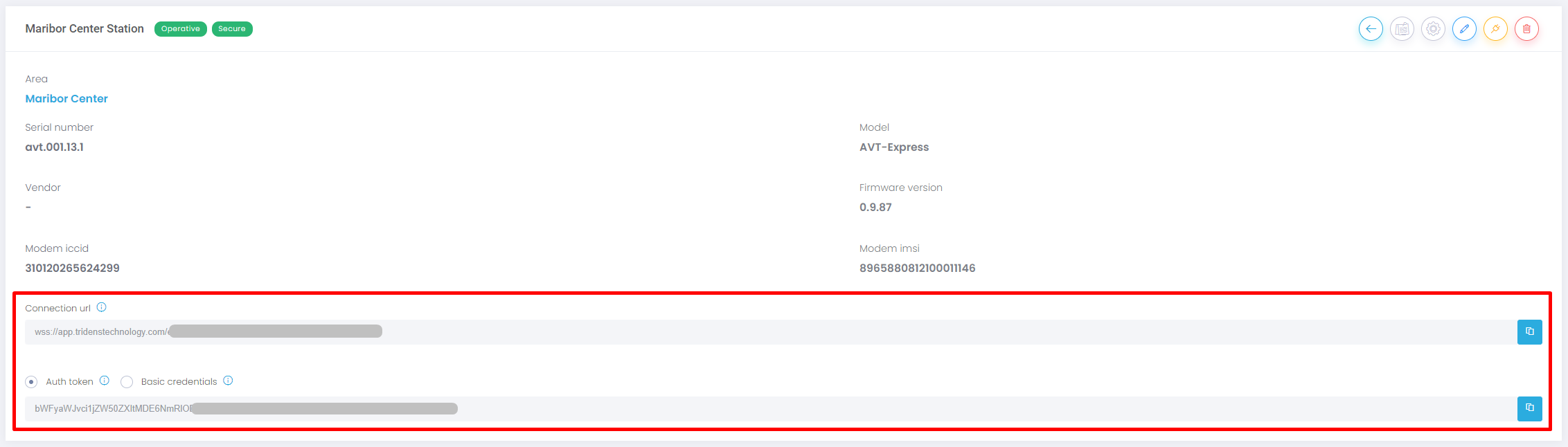
Abbildung: Die zugewiesenen Verbindungseinstellungen des zentralen Systems von Tridens EV Charge für die Ladestation
Kommunikationsprotokoll
Das Kommunikationsprotokoll, das OCPP 1.6 oder 2.0.1 sein kann, spezifiziert das Protokoll, das Ihre Ladestation zur Kommunikation verwendet.
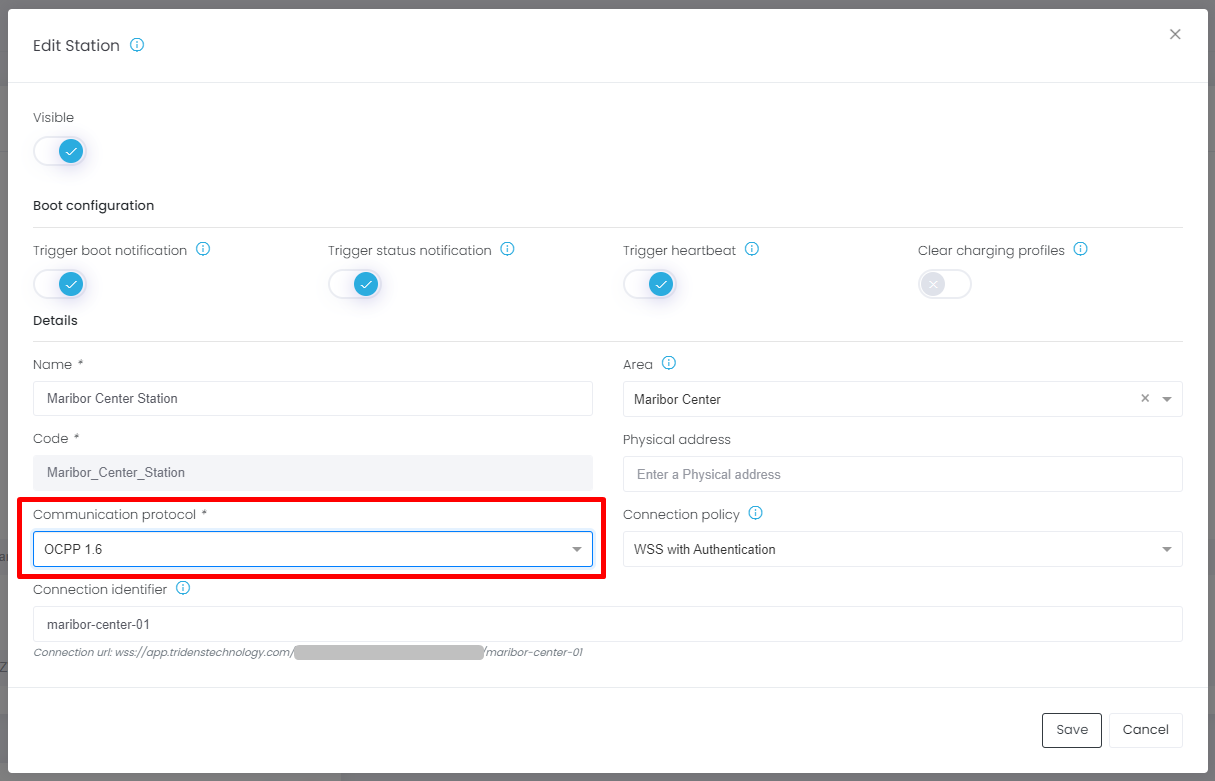
Abbildung: Auswahl des Kommunikationsprotokolls für die Ladestation im Dashboard des zentralen Systems von Tridens EV Charge
Verbindungsbezeichner
Ein eindeutiger Verbindungsbezeichner muss für die Ladestation bei Tridens EV Charge zugewiesen werden, damit das Gerät bei der Kommunikation mit dem zentralen System identifiziert werden kann. 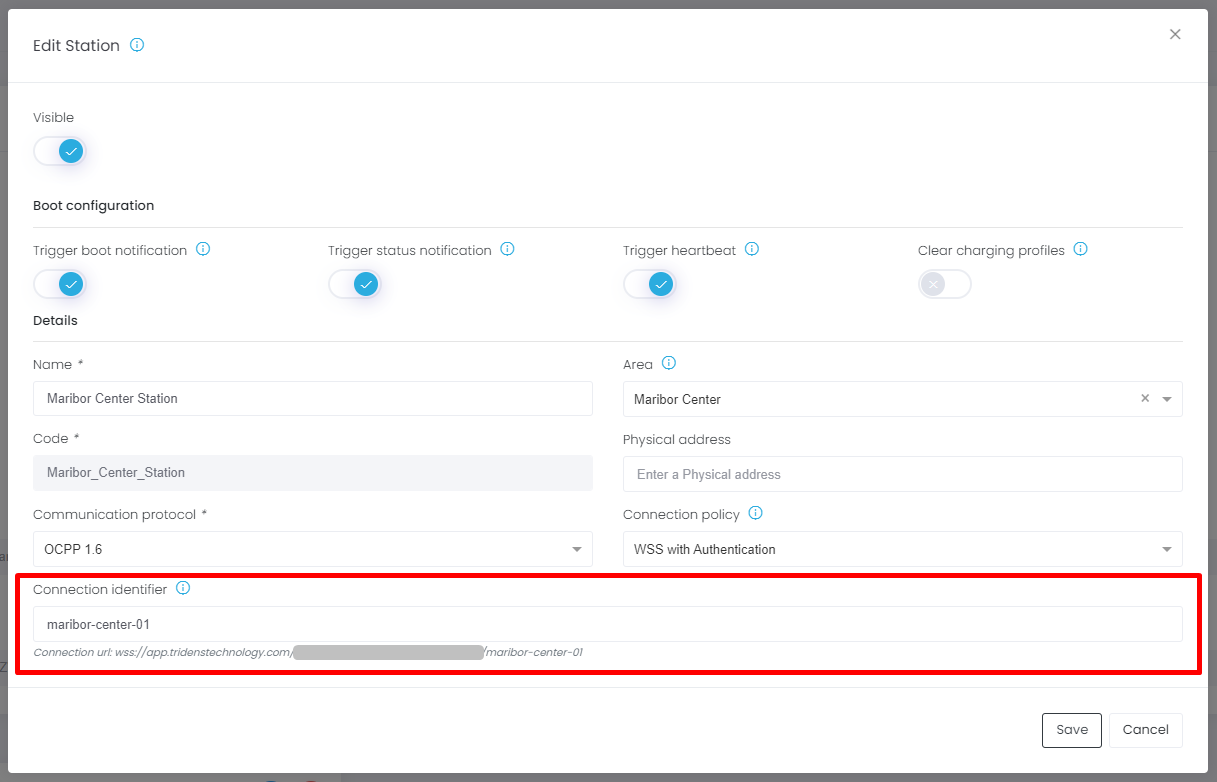
Abbildung: Verbindungsidentifikator der Ladestation, wie im zentralen System von Tridens EV Charge zugewiesen
Verbindungspolitik
Verbindungsrichtlinien als Sicherheitsprofile für das ausgewählte Kommunikationsprotokoll zwischen dem Ladegerät und dem zentralen System von Tridens EV Charge.
Optionen für Verbindungsrichtlinien:
WSS: Verschlüsselte WebSocket-Kommunikation.
WSS mit Authentifizierung: Verschlüsselte WebSocket-Kommunikation, die Authentifizierungsdaten erfordert, durch die der Lader auf die Zugriffsrechte überprüft wird.
Deaktiviert: Verbindung und Kommunikation nicht erlaubt.
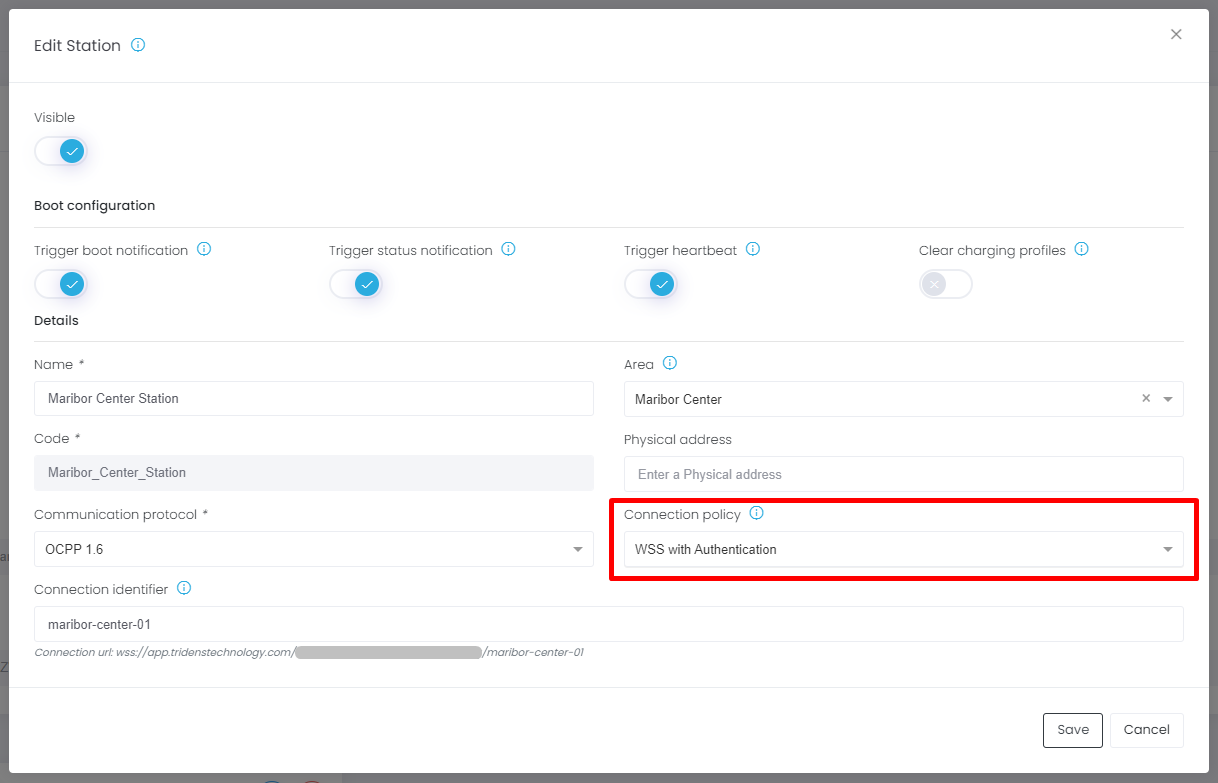
Abbildung: Auswahl der Verbindungsrichtlinie für die Ladestation im Dashboard von Tridens EV Charge
Verbindungsbeispiel
Gegeben ist der WebSocket-URL-Link:
wss://app.tridenstechnology.com/ev-charge/gw-comm/your-charging-company/station-01
Aufschlüsselung des Links:
wss   # Kommunikationsprotokoll.

app.tridenstechnology.com   # Tridens-Serveradresse.

/ev-charge/gw-comm/your-charging-company   # Zugewiesener Dienstpfad.

station-01   # Der eindeutige Identifikator Ihrer Ladestation.
Der WebSocket-URL-Link (wss://app.tridenstechnology.com/ev-charge/gw-comm/your-charging-company/station-01) sollte in Ihre Ladestation konfiguriert werden. Dann sendet Ihre Station eine Handshake-Anfrage an EV Charge, um eine Verbindung herzustellen; dies erfolgt in folgender Reihenfolge:
- Ihre Station stellt sich über die Handshake-Anfrage als
station-01vor. - EV Charge überprüft, ob der eindeutige Identifikator (
station-01) ein gültiger Identifikator einer Ladestation in seinem System ist. - Eine erfolgreiche Verbindung wird hergestellt, wenn es sich um einen gültigen Identifikator handelt.
Tipp:
Die Herstellung einer Verbindung mit EV Charge kann von einer Ladestation zur anderen unterschiedlich sein, da verschiedene Hersteller unterschiedliche Schnittstellen haben. Jedoch ist die Logik dahinter technisch die gleiche.Zusätzliche Hinweise zur Verbindung des WSS-Ladegeräts mit dem zentralen System von Tridens. Es gibt mehrere Möglichkeiten, WSS zu verwenden:
- WSS ohne Authentifizierung.
- WSS mit grundlegender Authentifizierung, die Kombination aus Benutzername/Passwort akzeptiert.
- WSS mit grundlegender Authentifizierung, die Token akzeptiert.
Fehlerbehebung, wenn die Verbindung mit dem zentralen System nicht hergestellt werden kann:
- Stellen Sie sicher, dass das Ladegerät so konfiguriert ist, dass es sich automatisch wieder mit dem zentralen System verbindet, falls aus irgendeinem Grund eine Trennung auftritt.
- Konfiguration des Ladegeräts vor Ort, falls die Einstellungen aus irgendeinem Grund zurückgesetzt werden.
- Netzwerkstabilität des Ladegeräts.
Einstellungen der Ladegerätesitzung
Siehe Sitzungsbewertungseinstellungen.
Boot-Konfiguration
Konfiguration der Aktionen, die ausgeführt werden, sobald die Ladestation mit dem zentralen System von Tridens EV Charge verbunden ist.
Die Boot-Konfigurationseinstellungen werden verwendet, um das Ladegerät mit dem zentralen System zu synchronisieren, sobald die Verbindung hergestellt ist.
Ob diese Einstellungen aktiviert oder deaktiviert werden müssen, hängt von der Implementierung des Ladegeräts ab. Einige Ladegeräte senden diese Nachrichten automatisch, sobald sie sich mit dem zentralen System verbinden, andere tun dies nicht, und für letztere empfehlen wir, das Triggern beim Booten zu aktivieren.
Um auf diesen Abschnitt in EV Charge zuzugreifen, wählen Sie im Menü, klicken Sie auf Stationen. Eine paginierte Liste aller Stationen wird in tabellarischer Form angezeigt. Klicken Sie auf Aktionen für die spezifische Station. Auf der Seite der Station klicken Sie auf Aktualisieren in der oberen rechten Ecke, um die Seite Station bearbeiten zu erreichen.
Die folgenden sind die Boot-Konfigurationseinstellungen:
Bootbenachrichtigung auslösen: Station anweisen, die Bootbenachrichtigung nach der Herstellung der Verbindung zu senden. Es synchronisiert die Informationen des Ladegeräts im Tridens EV Charge zentralen System, indem es das Ladegerät dazu anregt, die Bootbenachrichtigung zu melden. Die Informationen umfassen Daten zur Seriennummer, Anbieter, Modell, Firmware-Version, Modem-ICCID, Modem-IMSI.
Statusbenachrichtigung auslösen: Station anregen, um Statusberichte des Ladegeräts/Anschlusses zu senden, damit das System die neuesten Statuswerte nach der Verbindungsherstellung erhält. Es synchronisiert den Status von Ladegerät und Anschlüssen, indem es das Ladegerät anregt, die neuesten Status zu melden.
Heartbeat auslösen: Heartbeat für die Zeitsynchronisation der Station nach der Verbindungsherstellung mit dem zentralen System auslösen. Es synchronisiert die Uhr des Ladegeräts mit der Uhr des Tridens EV Charge zentralen Systems, nach der Verbindungsherstellung zwischen dem Ladegerät und dem zentralen System.
Ladeprofile löschen: Löscht alle zuvor festgelegten Ladeprofile mit Einschränkungen an der Station. Alle konfigurierten Profile werden danach angewendet. Watt- / Amperegrenzen am Ladegerät können durch die Konfiguration der Ladeprofile festgelegt werden. Siehe Ladeprofile.
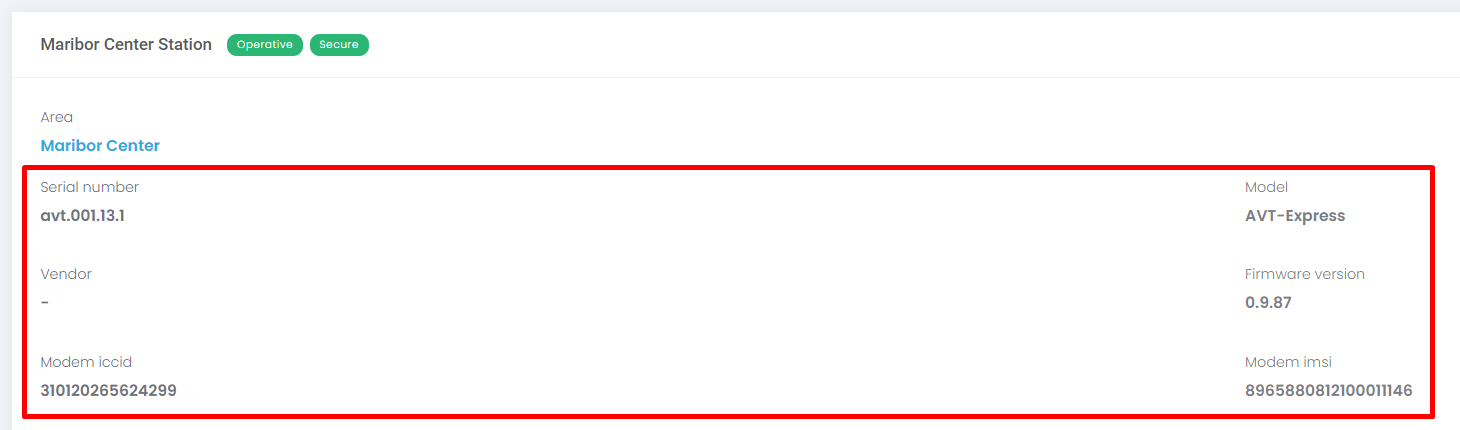
Abbildung: Bootkonfiguration der Ladestation im Tridens EV Charge Dashboard
Live-Konfigurationsparameter
Live-Konfigurationsparameter/-variablen für OCPP können vom Ladepunkt gelesen oder ohne Datenbankpersistenz auf den Ladepunkt gesetzt werden.
Unterstützte standardisierte Variablen umfassen Folgendes:
Allgemeine Variablen
| Name | Beschreibung |
|---|---|
| Phasenrotation des Anschlusses | Phasenrotation des Anschlusses in Bezug auf den elektrischen Zähler des Anschlusses. |
| Heartbeat-Intervall | Sekunden Inaktivitätsintervall (keine ausgetauschten Nachrichten), nach dem der Ladepunkt einen Heartbeat an das zentrale System sendet. |
| Websocket-Ping-Intervall | Client-seitiges Ping-Intervall. Bei 0 ist es deaktiviert. |
Transaktionale Variablen
| Name | Beschreibung |
|---|---|
| Versuche der Transaktionsnachricht | Anzahl der Wiederholungen, die der Ladepunkt für die Übermittlung der Transaktionsnachricht nach einem fehlgeschlagenen Versuch einreicht. |
| Transaktionsereignisintervall | Sekunden Wartezeit, bevor eine Transaktionsnachricht erneut übermittelt wird. |
| TX bei EV-Seiten-Trennung stoppen | Wenn wahr, stoppt der Ladepunkt die Transaktion, wenn das Kabel vom EV getrennt wird. |
| TX bei ungültiger ID stoppen | Wenn wahr, stoppt der Ladepunkt eine laufende Transaktion, wenn er einen nicht akzeptierten Autorisierungsstatus erhält. |
| EV-Verbindungs-Timeout | Sekundenintervall, für das die Transaktion im Vorbereitungszustand auf ein Plug-in wartet, bevor sie wieder auf verfügbar zurückgeht. |
Messvariablen
| Name | Beschreibung |
|---|---|
| Ausgerichtetes Datenintervall | Sekunden Uhr-ausgerichtetes Intervall für die Messung, beginnend um 00:00:00. Messungen werden pro Zeitraum akkumuliert. 0 deaktiviert es. |
| Ausgerichtete Datenmessgrößen | Uhr-ausgerichtete Messgrößen, die in den Messungen bezüglich ausgerichtetes Datenintervall einbezogen werden. |
| Abgetastetes Datenintervall | Sekundenintervall für das Abtasten von Zählerdaten. 0 deaktiviert es. |
| Abgetastete Datenmessgrößen | Abgetastete Messgrößen, die in den Messungen bezüglich abgetastetes Datenintervall einbezogen werden. |
| Ausgerichtete Datenmessgrößen am Transaktionsende | Messgrößen, die in das Ereignis am Transaktionsende für jedes ausgerichtetes Datenintervall der Transaktion einbezogen werden. |


