Seje
Zavihek Seje je vaše osrednje središče za spremljanje vseh dejavnosti polnjenja električnih vozil in upravljanje finančnih transakcij v aplikaciji EV Charge. Razdeljen je na dva glavna dela: Zgodovina sej polnjenja in Računi strank. Ta vodnik vas bo popeljal skozi oba dela, pojasnil, kako dostopati do podrobnih informacij, filtrirati zapise in upravljati račune.
Teme v tem dokumentu:
Za začetek odprite mobilno aplikacijo EV Charge in tapnite ikono Seje v glavnem navigacijskem meniju.
Zgodovina sej polnjenja
Ta razdelek ponuja celovit dnevnik vseh vaših preteklih sej polnjenja. Vsak vnos v zgodovini vključuje ključne podrobnosti, kot so lokacija polnilnika, trajanje seje polnjenja, datum in čas, količina porabljene energije (v kWh), cena na kWh in skupni strošek seje.
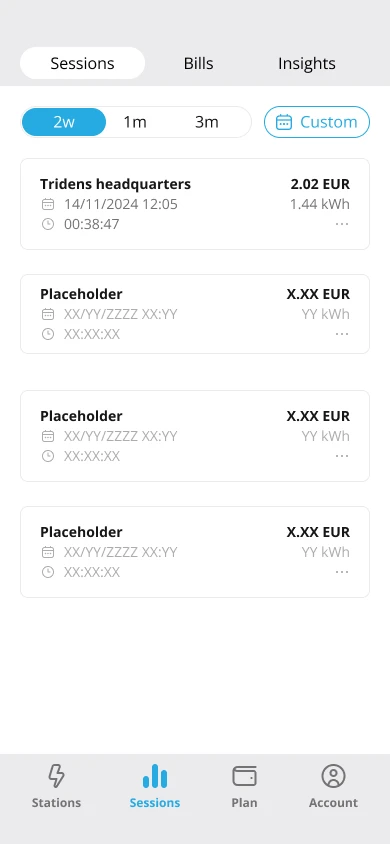
Slika 1: Seznam preteklih sej polnjenja.
Za podrobnejši pregled določene seje preprosto tapnite nanjo. Odprl se bo povzetek s popolnimi podrobnostmi transakcije.

Slika 2: Podroben povzetek posamezne seje polnjenja.
Filtriranje zgodovine sej
Če želite poiskati določeno sejo polnjenja ali pregledati svojo dejavnost v določenem obdobju, lahko uporabite možnost filtra. Tapnite Obdobje na vrhu seznama zgodovine sej, izberite začetni in končni datum ter tapnite Shrani. Seznam se bo posodobil in prikazal samo seje, ki so se zgodile v izbranem časovnem okviru.
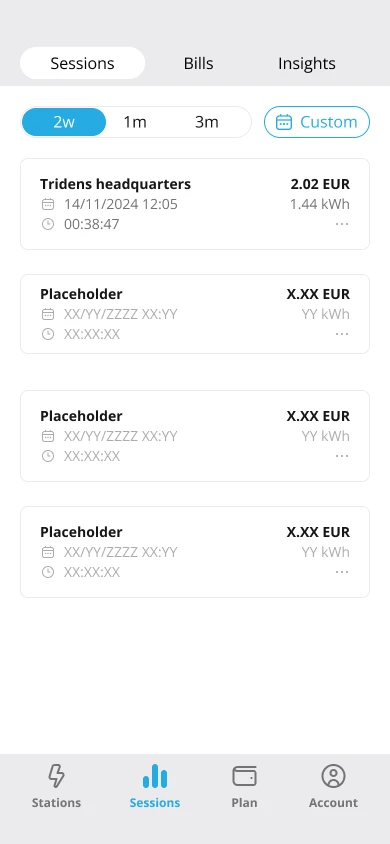
Slika 3: Filtriranje zgodovine sej po določenem časovnem obdobju.
Računi strank
Razdelek Računi vsebuje celotno zgodovino vseh vaših finančnih transakcij, vključno z računi za seje polnjenja, nakupe izdelkov ali storitev in rednimi izpiski, povezanimi z vašim obračunskim ciklom.
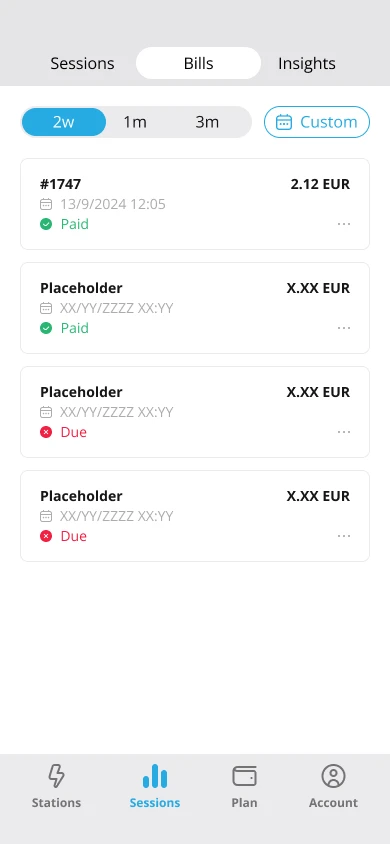
Slika 4: Seznam računov strank.
Opomba:
Za stranke z odloženim plačilom se računi ustvarijo na koncu vsakega obračunskega cikla.Za ogled podrobnega računa za kateri koli račun tapnite ikono in izberite Ogled računa. Kopijo računa lahko shranite tudi kot PDF, tako da tapnete Shrani kot PDF.
Informacije:
Videz in postavitev vaših računov lahko prilagodite v razdelku Monetizacija spletnega portala. Za več informacij si oglejte dokumentacijo o predlogah dokumentov.Filtriranje računov strank
Če želite filtrirati račune po določenem obdobju, tapnite Obdobje na vrhu seznama računov. Izberite začetni in končni datum ter tapnite Shrani. Seznam se bo posodobil in prikazal samo račune iz tega obdobja.
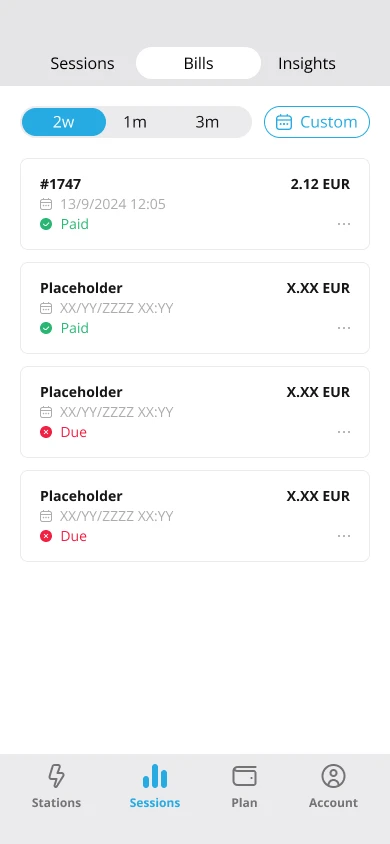
Slika 5: Filtriranje računov strank po določenem časovnem obdobju.