Postaje
Teme v tem dokumentu:
Za dostop do tega razdelka, iz EV Charge - Mobilna aplikacija, kliknite Postaje.
Pod Postaje sta dve sekciji, in sicer:
Seznam
Pod seznamom so navedeni vsi polnilniki, ustvarjeni v EV Charge. Seznam je razvrščen po najnovejšem polnilniku.
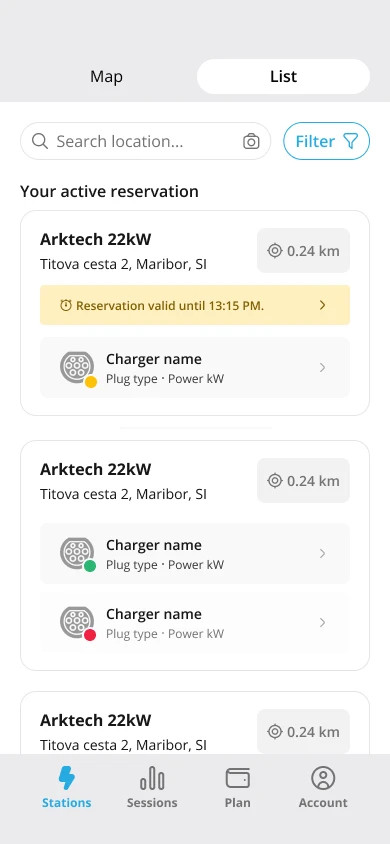
Slika 1: Seznam postaj
Informacije:
Za informacije o tem, kako je polnilnik ustvarjen v EV Charge, si oglejte Postaje.Poleg tega so v seznamu pod vsakim polnilnikom prikazani priključki polnilnika; vključuje tip priključka in stanje polnjenja. Poleg tega lahko kupec vidi razdaljo do polnilnika.
Opomba:
Tipi priključkov so standardizirani tipi, ki uporabnikom omogočajo, da vedo, ali je priključek združljiv z njihovim vozilom.Za navodila, kako priti od vaše trenutne lokacije do določenega polnilnika, iz Slike 1 [seznam], kliknite Navigiraj. ### Začetek polnjenja
Za začetek polnjenja, iz Slike 1 [seznam pogled] ali Slike 5 [zemljevid pogled], kliknite na priključek polnilnika: to vas pripelje na zaslon s podrobnostmi o priključku.
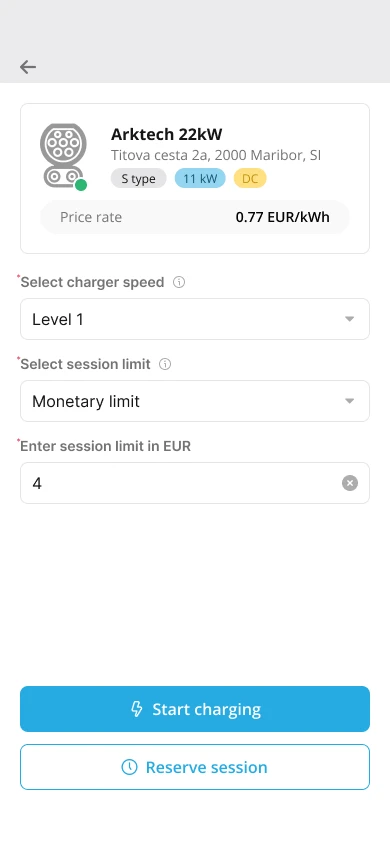
Slika 2: Podrobnosti o priključku
Informacije:
Za vrnitev na prejšnji zaslon kliknite Nazaj.Iz Slike 2, klik na Začni sejo bo začel polnjenje z uporabo priključka tega polnilnika.
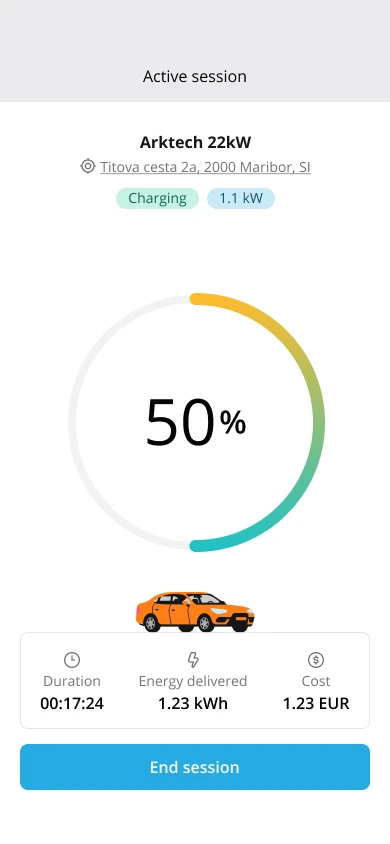
Slika 3: Polnjenje
Da se polnjenje uspešno začne v EV Charge - Mobilna aplikacija, mora stranka:
Imeti vozilo priključeno pred klikom na Začni sejo. V nasprotnem primeru bo stranka prejela sporočilo, da vozilo ni povezano.
Dodati kreditno kartico na svoj račun, če ima plačaj zdaj ali plačaj po porabi način plačila. Za dodajanje kreditne kartice v EV Charge - Mobilna aplikacija, glejte Dodajanje kreditne kartice.
Opomba:
Za stranko s predplačniškim načinom plačila mora biti njihov denarnica financirana preko kreditne kartice ali kupona, preden lahko začnejo polnjenje.
Za več informacij o vsakem načinu plačila glejte Izberite način plačila in načrt.
Med polnjenjem stranka vidi trajanje seje, dobavljeno energijo, ocenjeni strošek in trenutno dobavljeno moč, vse v realnem času. Več parametrov lahko določa stroške—na primer:
- Ocena glede na čas polnjenja
- Ocena glede na porabljeno energijo
- Ocena glede na čas mirovanja (parkiranje)
Prav tako lahko med polnjenjem stanje napolnjenosti vozila prikaže, če polnilna postaja lahko zagotovi te informacije aplikaciji EV Charge - Mobile App.
Opomba:
Če polnilna postaja ne more posredovati informacij o stanju napolnjenosti vozila aplikaciji EV Charge - Mobile App, bo moral kupec preveriti stanje napolnjenosti neposredno iz vozila.Informacije:
Za vrnitev na prejšnji zaslon, iz Slike 3, kliknite Nazaj; za zaključek polnilne seje kliknite Končaj sejo. Klik na Končaj sejo bo ustavil in zaključil sejo, razen če so omogočene pristojbine za parkiranje/mirovanje. V tem primeru se bo seja končala, ko bo priključek vozila odklopljen.Na koncu vsake polnilne seje se kupcu prikaže povzetek, ki vključuje uporabljeno polnilno postajo in priključek.
Povzetek prav tako prikazuje datum, čas, trajanje, količino (skupna količina energije, shranjene v bateriji vozila med sejo), ceno na enoto in skupni znesek, ki ga je treba plačati za polnilno sejo.
Skupni znesek, plačan za polnilno sejo, se pridobi z množenjem cene na enoto s količino.
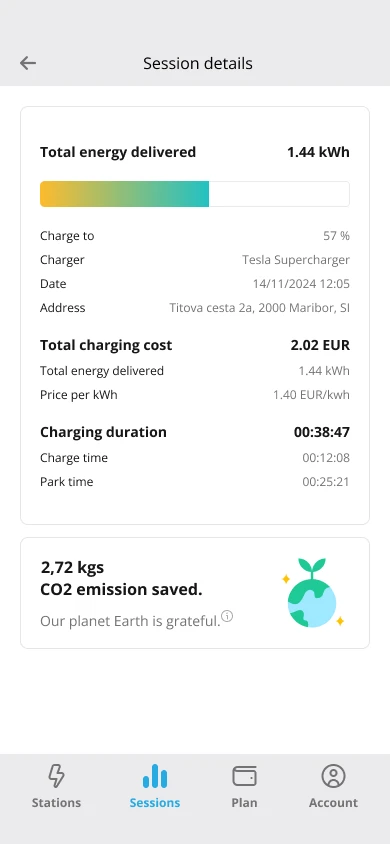
Slika 4: Povzetek polnilne seje
Opomba:
Povzetek polnilne seje si lahko kasneje ogledate tudi v aplikaciji EV Charge - Mobile App. Za več informacij si oglejte Zgodovina polnilnih sej.Rezervacija priključka
Kupec lahko rezervira priključek. Da bi to dosegli, iz Slike 2 [podrobnosti o priključku], kliknite Rezerviraj.
Opomba:
Običajno ima polnilec en sam priključek. Zato rezervacija priključka pomeni, da je polnilec avtomatsko rezerviran. Vendar pa lahko nekateri polnilci imajo več priključkov.
Če ima polnilec več priključkov, ki jih ni mogoče uporabljati hkrati, bo celoten polnilec rezerviran, če stranka rezervira priključek.
Nasprotno, če ima polnilec več priključkov, ki jih je mogoče uporabljati hkrati, potem, če stranka rezervira priključek, celoten polnilec ne bo rezerviran, ker lahko drug priključek rezervira in uporablja druga stranka.
Priključek, ki ga rezervira stranka v EV Charge - Mobilni aplikaciji, bo zaklenil priključek za kratek čas. To pomeni, da drugi uporabniki ne bodo mogli uporabljati priključka; prikazal se bo kot rezerviran/ni na voljo za preostale uporabnike.
Informacije:
Primarni namen rezervacije priključka s strani stranke je zagotoviti, da lahko priključek ostane prazen za nekaj časa, tudi če stranka trenutno ni prisotna na lokaciji polnilne postaje, medtem ko potuje do lokacije postaje.Za ogled seznama vseh rezervacij strank v EV Charge si oglejte Rezervacije.
Opomba:
Kot ponudnik storitev na koncu odločate, ali boste svojim strankam omogočili rezervacijo priključka v EV Charge - Mobilni aplikaciji.Poglej zemljevid
Pod pogledom zemljevida, namesto da bi bili polnilci predstavljeni strankam na seznamu, so polnilci prikazani na zemljevidu. Iskanje je mogoče tudi po lokaciji.
<img src="../stations_map_view. ```markdown
Slika 5: Pogled na zemljevid postaj
Z izbiro specifičnega Polnilca na zemljevidu so prikazani priključki polnilca; vključuje tip priključka in stanje polnjenja. Poleg tega lahko stranka vidi razdaljo do polnilca.
Opomba:
Tipi priključkov so standardizirani tipi, ki uporabnikom omogočajo, da vedo, ali je priključek združljiv z njihovim vozilom.Informacije:
Iz Slike 5 [pogled na zemljevid], številka 46 pomeni, da se v tem območju nahaja štiriinštirideset polnilcev. Klik na 46 bo razširil to območje, da prikaže lokacijo polnilcev.Za informacije o tem, kako začeti sejo polnjenja v EV Charge - Mobilni aplikaciji, si oglejte Začetek seje polnjenja.
Filtriranje po priključku
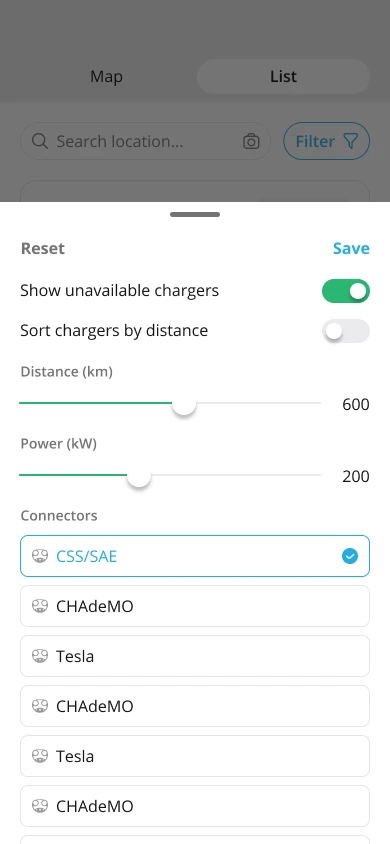
Za filtriranje priključka na podlagi minimalne moči, ki jo lahko priključek zagotovi, iz Slike 1 [seznam prikaz] ali Slike 5 [pogled na zemljevid], kliknite Filter.
Informacije:
Minimalna moč temelji na omejitvi moči, ki je nastavljena za priključke v EV Charge. Za več informacij o tej konfiguraciji si oglejte Ustvari priključek.Slika 6: Filtriranje priključkov
Skener QR kode
Stranka lahko tudi skenira QR kodo za začetek seje polnjenja. Da bi to dosegli, iz Slike 1 [seznam prikaz] ali Slike 5 [pogled na zemljevid], kliknite QR Koda.
<img src="../qr_code.
**Slika 7:** *QR koda*


Informacije:

    Omogočanje vašim strankam, da začnejo postopek polnjenja s skeniranjem QR kode, je priporočljivo, saj zahteva več potrjevanja, kar pomeni, da je stranka na lokaciji polnjenja.
Po skeniranju QR kode, EV Charge - Mobilna aplikacija preveri, ali je vozilo povezano s polnilnikom. Če je, se predpostavlja, da je to stranka. Nato je stranka preusmerjena na Sliko 2 [podrobnosti o priključku] v EV Charge - Mobilni aplikaciji, od koder lahko začne postopek polnjenja.


Podobno, iz **Slike 7** [[QR koda](#scanning-a-qr-code)], lahko stranka tudi vnese številko postaje, da začne postopek polnjenja. Številka postaje se nanaša na kodo, dodeljeno polnilniku, ko je bil ustvarjen v **EV Charge**. Za več informacij si oglejte [Ustvari polnilnik](https://www.tridenstechnology.com/ev-charge-web-docs/stations#create-charger).

<img src="../create_charger.png" alt="Ustvari polnilnik (koda): EV Charge - Splet">

**Slika 8:** *Ustvari polnilnik (koda): EV Charge*


Informacije:

    Dovolitev vašim strankam, da skenirajo QR kodo ali ročno vnesejo številko postaje (kodo polnilnika), je povsem vaša odločitev.


Opomba:

    Stranka lahko prav tako skenira s pomočjo NFC, da začne postopek polnjenja. Da bi to dosegli, iz Slike 7 kliknite Skeniraj z NFC.


