Сессии
Вкладка Сеансы — это центральный центр отслеживания всех ваших действий по зарядке электромобилей и управления финансовыми транзакциями в приложении EV Charge. Он разделен на два основных раздела: История сеансов начисления и Счета клиентов. Это руководство проведет вас через оба раздела, объяснив, как получить доступ к подробной информации, фильтровать свои записи и управлять счетами.
Темы в этом документе:
Чтобы начать, откройте EV Charge - Mobile App и коснитесь значка Сессии в главном меню навигации.
История сеансов зарядки
В этом разделе представлен подробный журнал всех ваших прошлых сеансов зарядки. Каждая запись в истории включает ключевые сведения, такие как местоположение зарядного устройства, продолжительность сеанса зарядки, дату и время, количество потребленной энергии (в kWh), цену за kWh и общую стоимость сеанса.
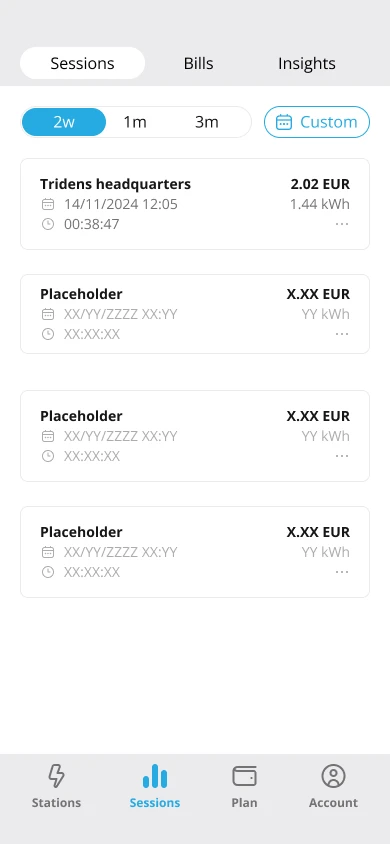
Рис. 1. Список прошлых сеансов зарядки.
Чтобы получить более подробную информацию о конкретном сеансе, просто нажмите на него. Откроется сводное представление с полной информацией о транзакции.

Рис. 2. Подробное описание отдельного сеанса зарядки.
Фильтрация истории сеансов
Если вам нужно найти конкретную сессию зарядки или просмотреть свою активность за определенный период, вы можете использовать опцию фильтра. Нажмите Период вверху списка истории сеансов, выберите дату начала и окончания, а затем нажмите Сохранить. Список обновится и будет отображать только сеансы, произошедшие в течение выбранного вами периода времени.
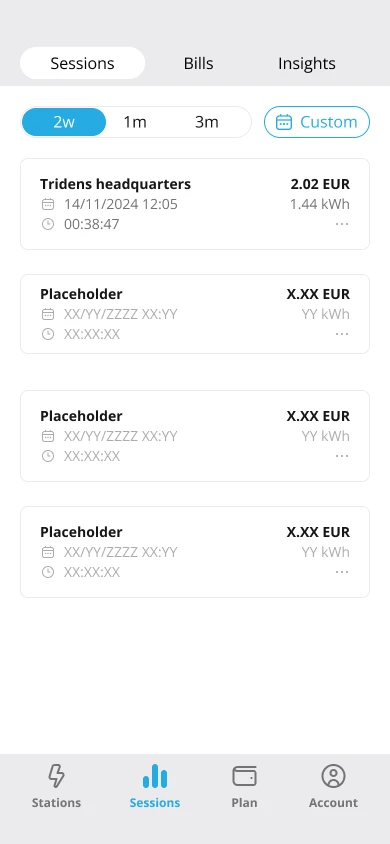
Рис. 3. Фильтрация истории сеансов по определенному диапазону дат.
Счета клиентов
Раздел Счета содержит полную историю всех ваших финансовых транзакций, включая счета за сеансы оплаты, покупки продуктов или услуг, а также периодические отчеты, связанные с вашим платежным циклом.
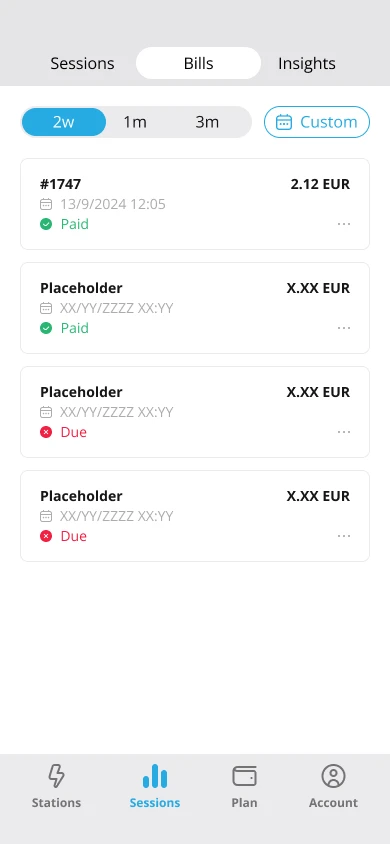
Рис. 4. Список счетов клиентов.
Примечание:
Для клиентов, использующих план постоплатной оплаты, счета формируются в конце каждого платежного цикла.Чтобы просмотреть подробный счет для любого счета, коснитесь значка и выберите Просмотреть счет. Вы также можете сохранить копию счета-фактуры как PDF, нажав Сохранить как PDF.
Информация:
Внешний вид и расположение ваших счетов можно настроить в разделе Monetization веб-портала. Для получения дополнительной информации обратитесь к документации Шаблоны документов.Фильтрация счетов клиентов
Чтобы отфильтровать счета по определенному периоду, нажмите Период вверху списка счетов. Выберите дату начала и окончания, а затем нажмите Сохранить. Список обновится и будет отображать только счета за этот период.
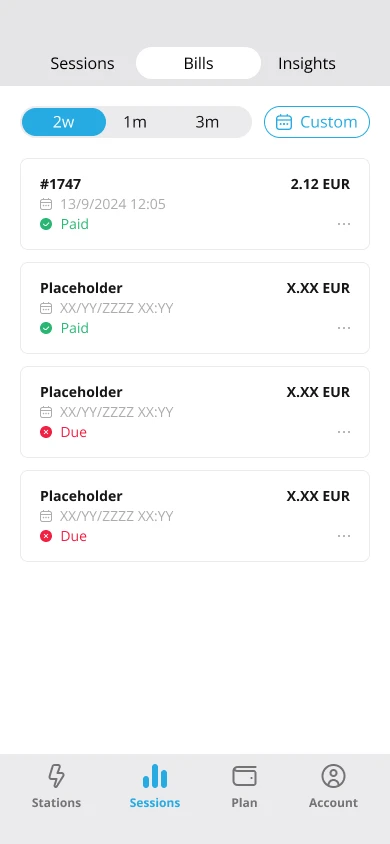
Рис. 5. Фильтрация счетов клиентов по определенному диапазону дат.