Sessões
A guia Sessões é o seu hub central para rastrear todas as atividades de carregamento de veículos elétricos e gerenciar suas transações financeiras no aplicativo EV Charge. Ele está dividido em duas seções principais: Histórico da Sessão de Cobrança e Faturas de Clientes. Este guia orientará você em ambas as seções, explicando como acessar informações detalhadas, filtrar seus registros e gerenciar suas faturas.
Tópicos neste documento:
Para começar, abra EV Charge - Mobile App e toque no ícone Sessões no menu de navegação principal.
Histórico da sessão de carregamento
Esta seção fornece um registro abrangente de todas as suas sessões de carregamento anteriores. Cada entrada no histórico inclui detalhes importantes como a localização do carregador, a duração da sessão de carregamento, a data e hora, a quantidade de energia consumida (em kWh), o preço por kWh e o custo total da sessão.
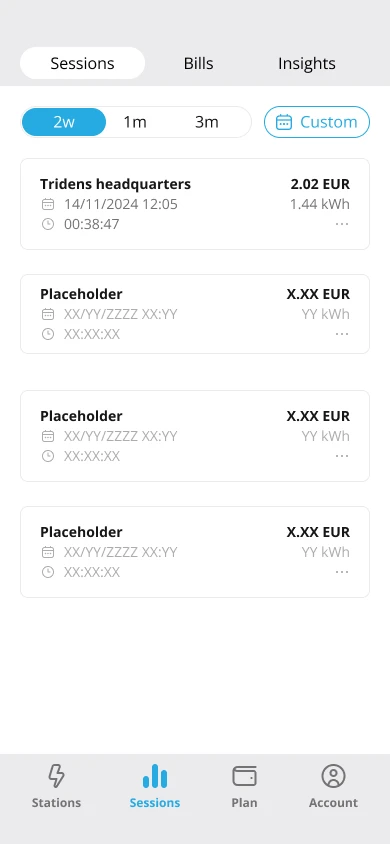
Figura 1: Uma lista de sessões de carregamento anteriores.
Para uma análise mais detalhada de uma sessão específica, basta tocar nela. Isso abrirá uma visualização resumida com detalhes completos da transação.

Figura 2: Resumo detalhado de uma sessão de carregamento individual.
Filtrar histórico da sessão
Se precisar encontrar uma sessão de cobrança específica ou revisar sua atividade durante um determinado período, você pode usar a opção de filtro. Toque em Período na parte superior da lista do histórico da sessão, selecione uma data de início e término e toque em Salvar. A lista será atualizada para mostrar apenas as sessões que ocorreram dentro do período selecionado.
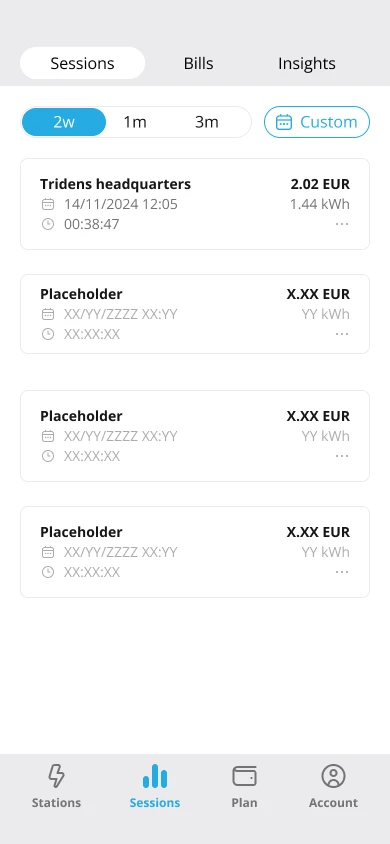
Figura 3: Filtrando o histórico da sessão por um intervalo de datas específico.
Faturas de clientes
A seção Contas contém um histórico completo de todas as suas transações financeiras, incluindo faturas de sessões de cobrança, compras de produtos ou serviços e extratos periódicos relacionados ao seu ciclo de faturamento.
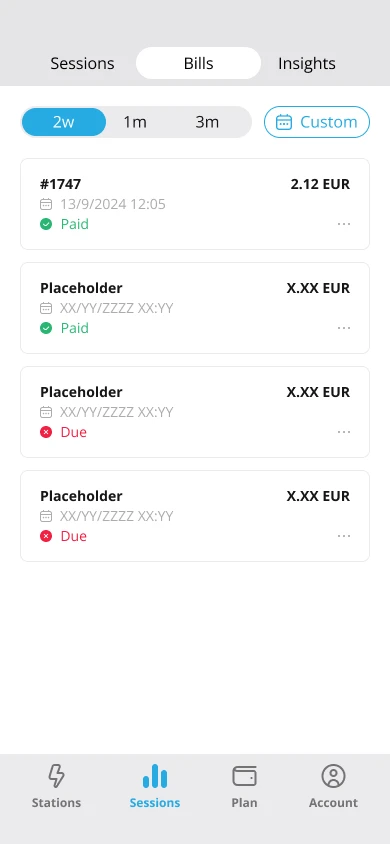
Figura 4: Uma lista de contas de clientes.
Nota:
Para clientes com plano de pagamento pós-pago, as faturas são geradas ao final de cada ciclo de faturamento.Para visualizar uma fatura detalhada de qualquer fatura, toque no ícone e selecione Ver fatura. Você também pode salvar uma cópia da fatura como PDF tocando em Salvar como PDF.
Informação:
A aparência e o layout de suas faturas podem ser personalizados na seção Monetization do portal web. Para obter mais informações, consulte a documentação Modelos de documento.Filtrar faturas de clientes
Para filtrar suas contas por um período específico, toque em Período no topo da lista de contas. Escolha uma data de início e término e toque em Salvar. A lista será atualizada para mostrar apenas os títulos daquele período.
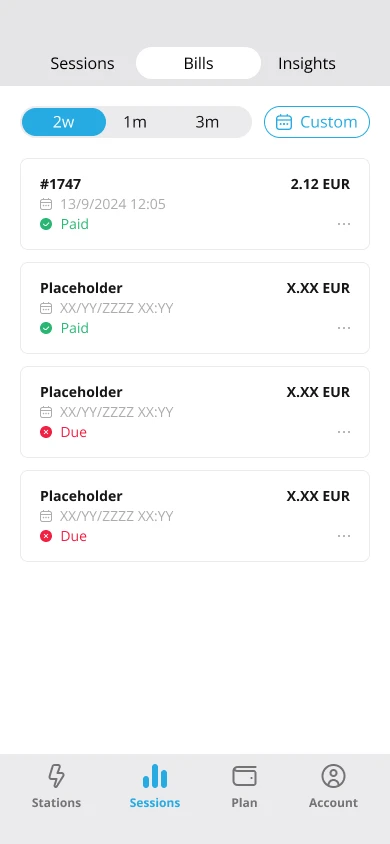
Figura 5: Filtrando faturas de clientes por um intervalo de datas específico.