Sesje
Karta Sesje to centralne centrum śledzenia wszystkich działań związanych z ładowaniem pojazdów elektrycznych i zarządzania transakcjami finansowymi w aplikacji EV Charge. Jest on podzielony na dwie główne sekcje: Historia sesji ładowania i Rachunki klientów. Ten przewodnik przeprowadzi Cię przez obie sekcje, wyjaśniając, jak uzyskać dostęp do szczegółowych informacji, filtrować rekordy i zarządzać fakturami.
Tematy w tym dokumencie:
Aby rozpocząć, otwórz EV Charge - Mobile App i dotknij ikony Sesje w głównym menu nawigacji.
Historia sesji ładowania
W tej sekcji znajduje się kompleksowy dziennik wszystkich poprzednich sesji ładowania. Każdy wpis w historii zawiera kluczowe szczegóły, takie jak lokalizacja ładowarki, czas trwania sesji ładowania, data i godzina, ilość zużytej energii (w kWh), cena za kWh oraz całkowity koszt sesji.
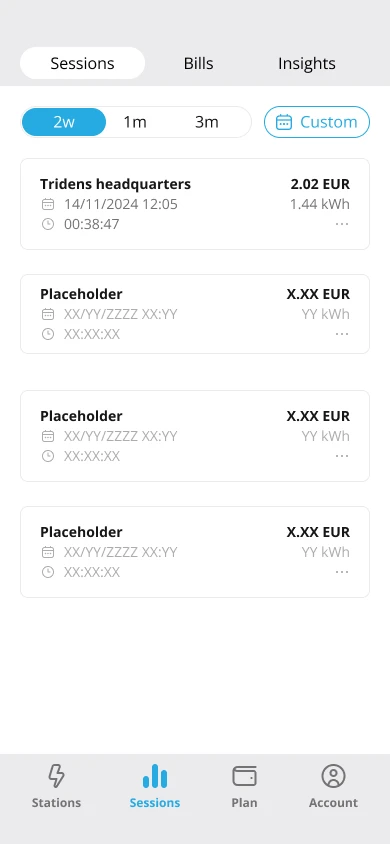
Rysunek 1: Lista poprzednich sesji ładowania.
Aby uzyskać bardziej szczegółowy opis konkretnej sesji, po prostu ją dotknij. Spowoduje to otwarcie widoku podsumowania zawierającego pełne szczegóły transakcji.

Rysunek 2: Szczegółowe podsumowanie pojedynczej sesji ładowania.
Filtruj historię sesji
Jeśli chcesz znaleźć konkretną sesję ładowania lub sprawdzić swoją aktywność w danym okresie, możesz skorzystać z opcji filtrowania. Stuknij w Okres u góry listy historii sesji, wybierz datę rozpoczęcia i zakończenia, a następnie stuknij Zapisz. Lista zostanie zaktualizowana i będzie wyświetlać tylko sesje, które miały miejsce w wybranym przedziale czasowym.
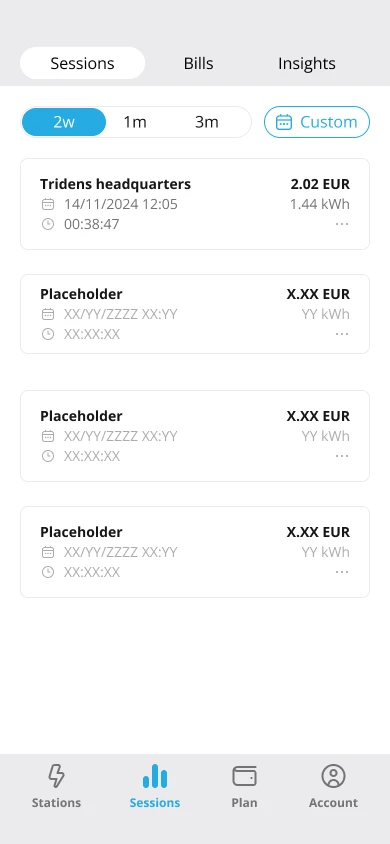
Rysunek 3: Filtrowanie historii sesji według określonego zakresu dat.
Rachunki klientów
Sekcja Rachunki zawiera pełną historię wszystkich Twoich transakcji finansowych, w tym faktury z sesji ładowania, zakupów produktów lub usług oraz wyciągi okresowe związane z Twoim cyklem rozliczeniowym.
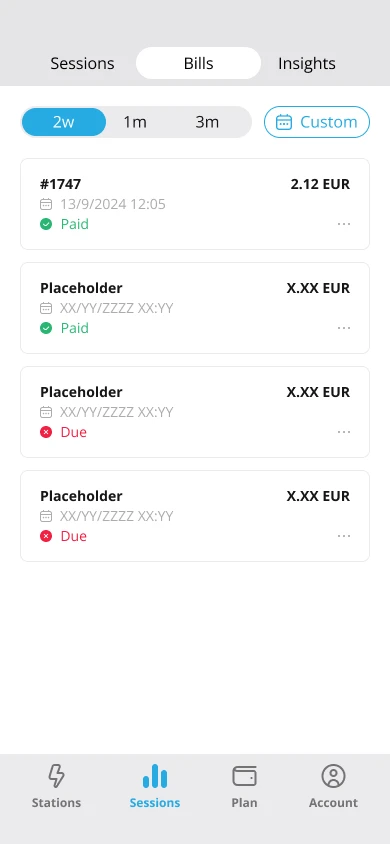
Rysunek 4: Lista rachunków klientów.
Uwaga:
W przypadku klientów korzystających z planu płatności z dołu rachunki są generowane na koniec każdego cyklu rozliczeniowego.Aby wyświetlić szczegółową fakturę za dowolny rachunek, dotknij ikony i wybierz Wyświetl fakturę. Możesz także zapisać kopię faktury jako PDF, dotykając Zapisz jako PDF.
Informacja:
Wygląd i układ faktur można dostosować w sekcji Monetization portalu internetowego. Więcej informacji można znaleźć w dokumentacji Szablony dokumentów.Filtruj rachunki klientów
Aby filtrować rachunki według określonego okresu, dotknij Okres na górze listy rachunków. Wybierz datę początkową i końcową, a następnie dotknij Zapisz. Lista zostanie zaktualizowana i będzie wyświetlać tylko rachunki z tego okresu.
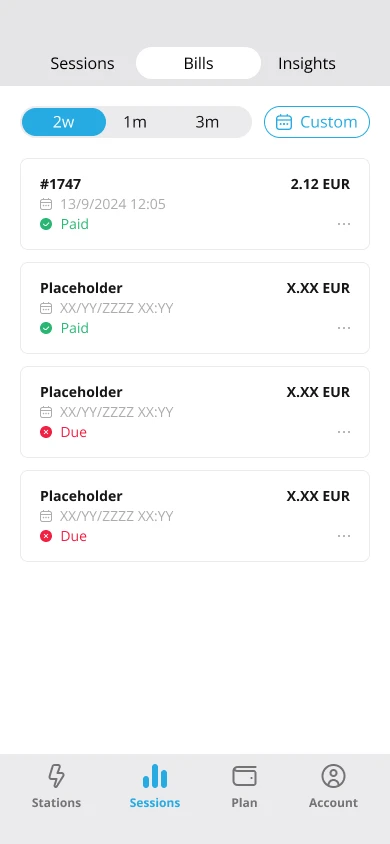
Rysunek 5: Filtrowanie rachunków klientów według określonego zakresu dat.