Wdrożenie klienta
Tematy w tym dokumencie:
- Wprowadzenie
- Krok 1: Wpisz nazwę, adres e-mail i hasło
- Krok 2: Wstaw dodatkowe szczegóły
- Krok 3: Wybierz rodzaj płatności i plan
- Co dalej?
Wprowadzenie
Aby wdrożyć klienta, po pobraniu i zainstalowaniu EV Charge - Mobile App z Google Play Store lub Apple App Store dla odpowiednio Android lub iOS otwórz aplikację, kliknij Utwórz konto i wykonaj poniższe kroki.
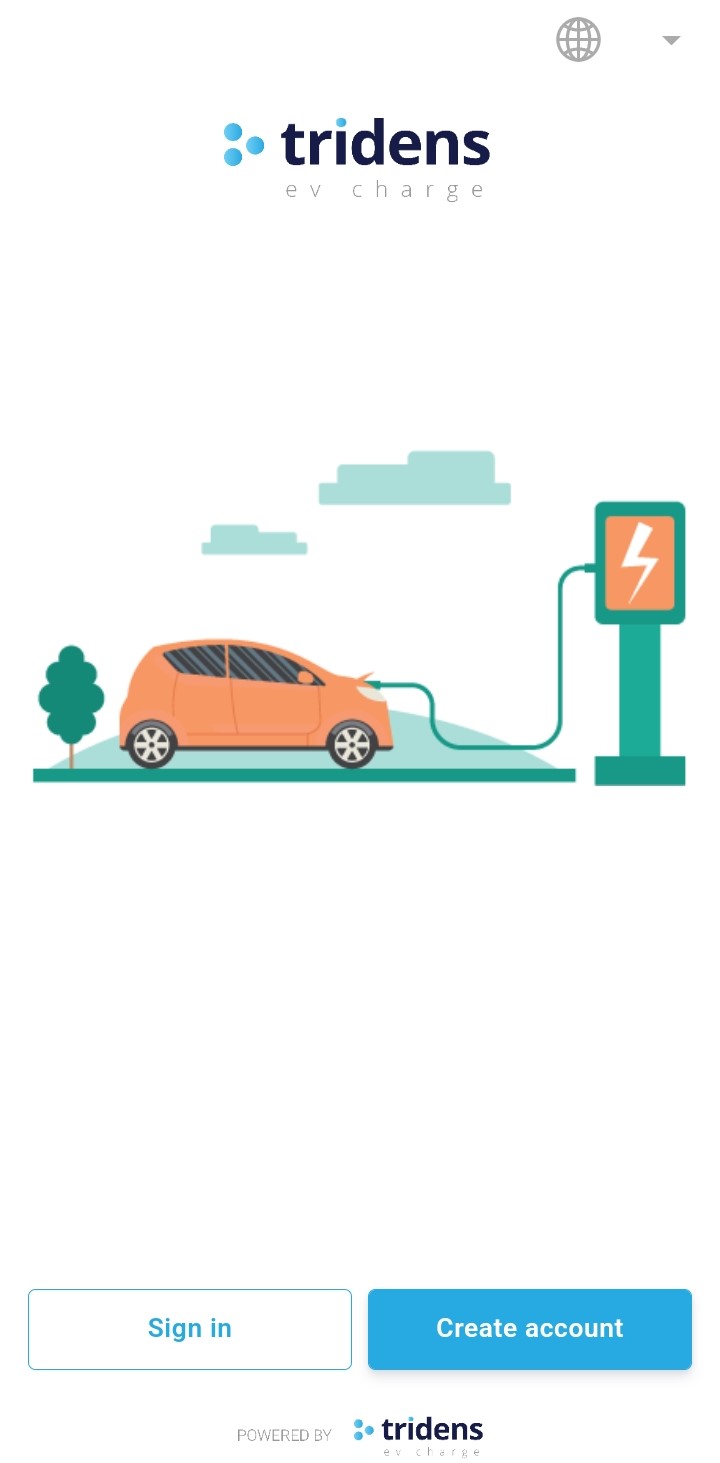
Rysunek 1: EV Charge - Mobile App: Ekran główny
Krok 1: Wpisz nazwę, adres e-mail i hasło
Wymagane jest podanie imienia, nazwiska, adresu e-mail i hasła klienta. Następnie kliknij Dalej.
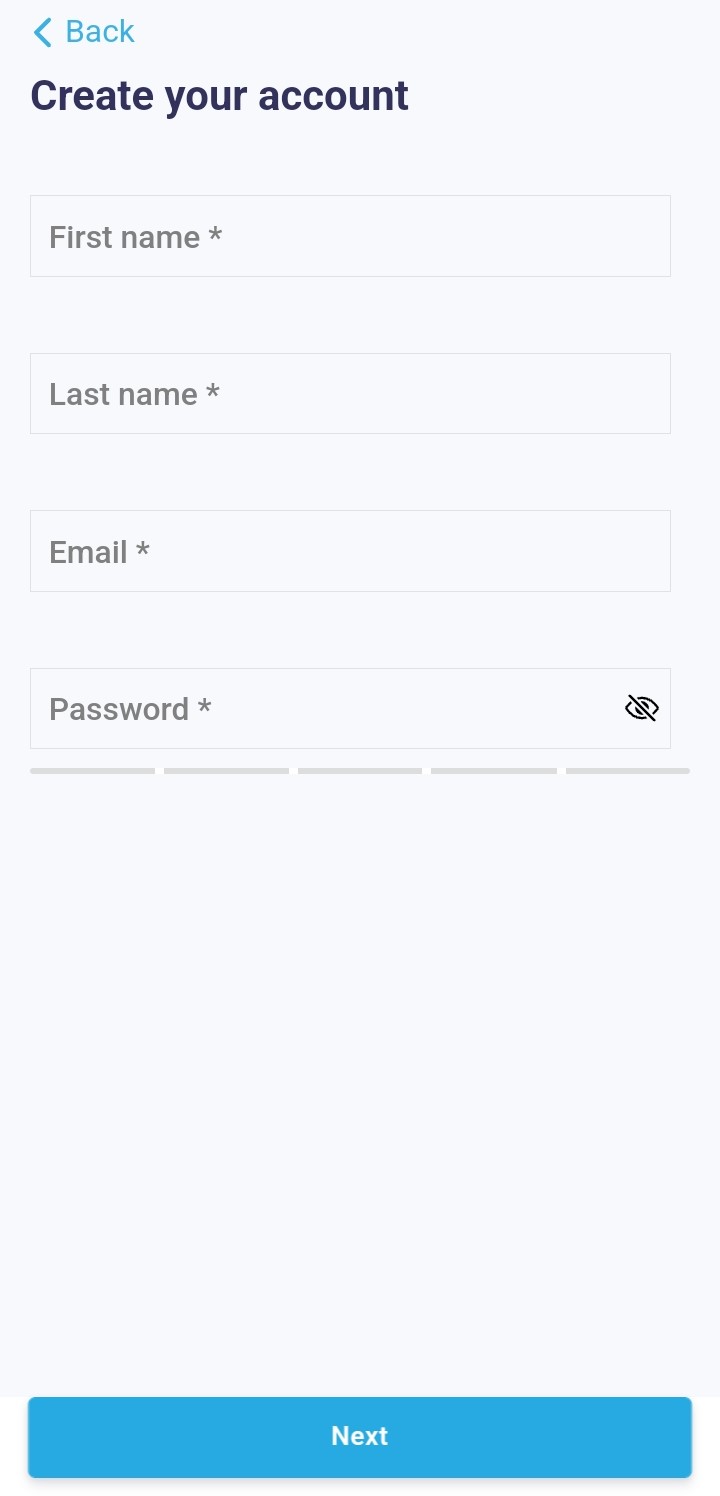
Rysunek 2: Utwórz konto – Krok 1
Informacja:
Aby wrócić do poprzedniego kroku, kliknij Wstecz.Krok 2: Wstaw dodatkowe szczegóły
Wymagane jest podanie adresu klienta, miasta, kraju, kodu pocztowego i numeru telefonu.
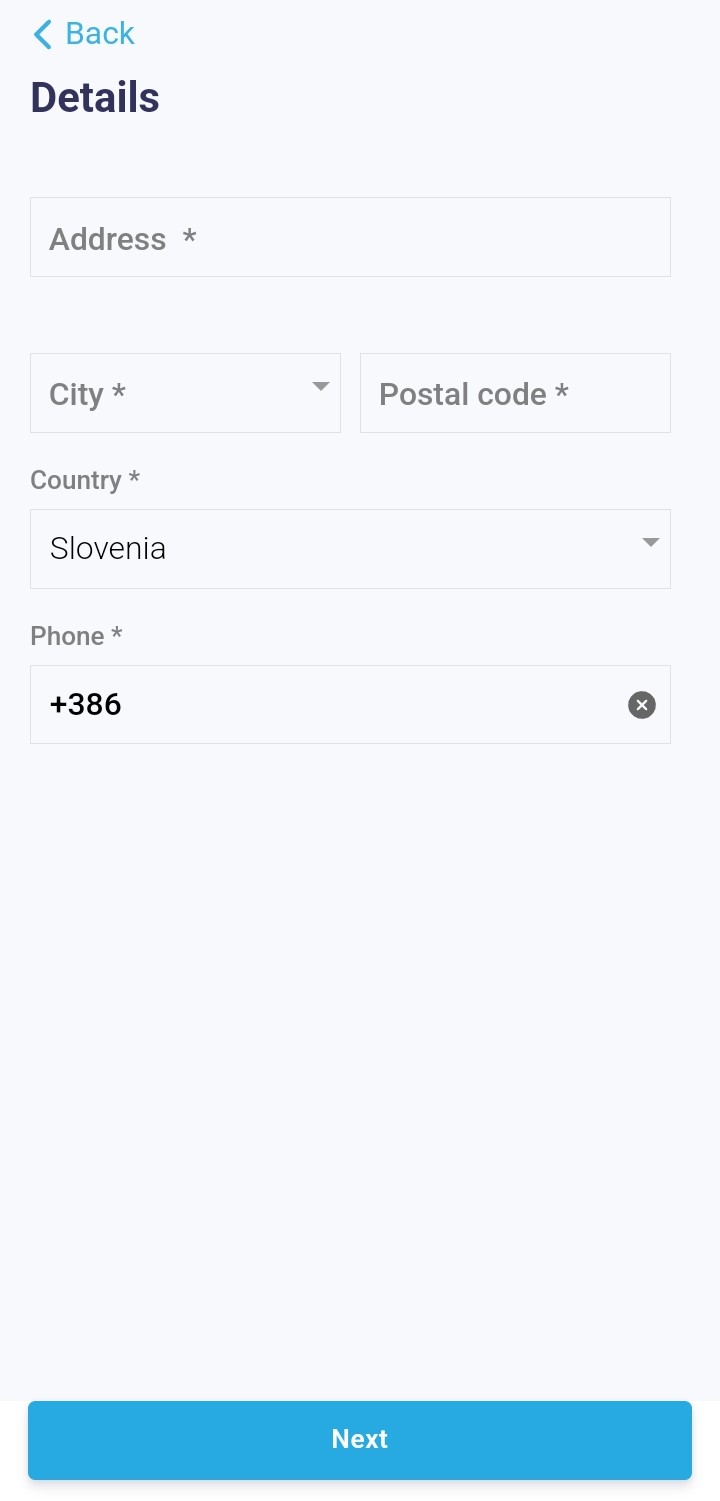
Rysunek 3: Utwórz konto – Krok 2
EV Charge - Mobile App umożliwia wyszukiwanie kraju według nazwy.
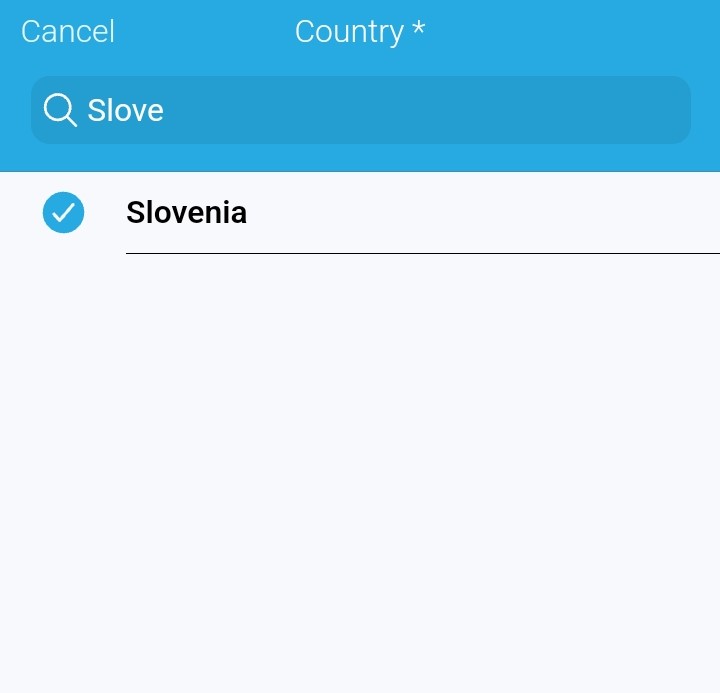
Rysunek 4: Wyszukaj kraj
Dodatkowo możesz także wyszukiwać miasta na podstawie wybranego kraju. Na przykład wybierając Słowenię jako kraj i szukając Mariboru jako miasta.
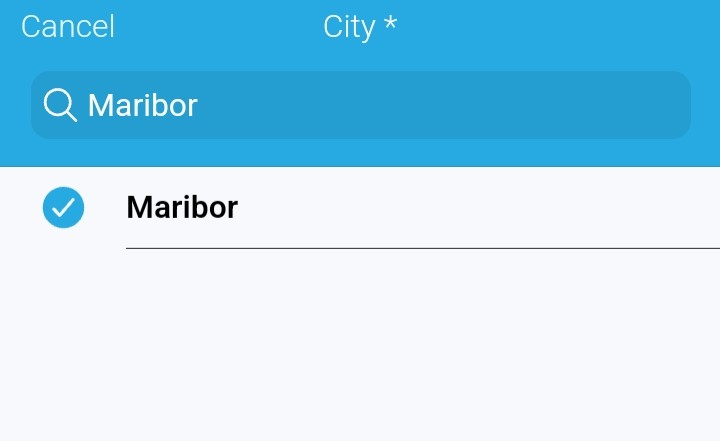
Rysunek 5: Wyszukaj miasto
Uwaga:
Adres, miasto i kraj można dodać do faktury wygenerowanej dla klienta w ramach szczegółów rozliczeniowych. Można to osiągnąć tworząc szablon faktury w Monetization.Na podstawie Rysunku 3 podczas wpisywania numeru telefonu klienta należy uwzględnić kod kraju — na przykład +386 w przypadku numeru słoweńskiego.
Informacja:
Aby przejść do następnego kroku, na Rysunku 3 kliknij Dalej; aby wrócić do poprzedniego kroku, kliknij Wstecz.Krok 3: Wybierz rodzaj płatności i plan
Wybierz typ płatności klienta: może to być przedpłata, płatność z dołu lub płatność zgodnie z rzeczywistym użyciem.
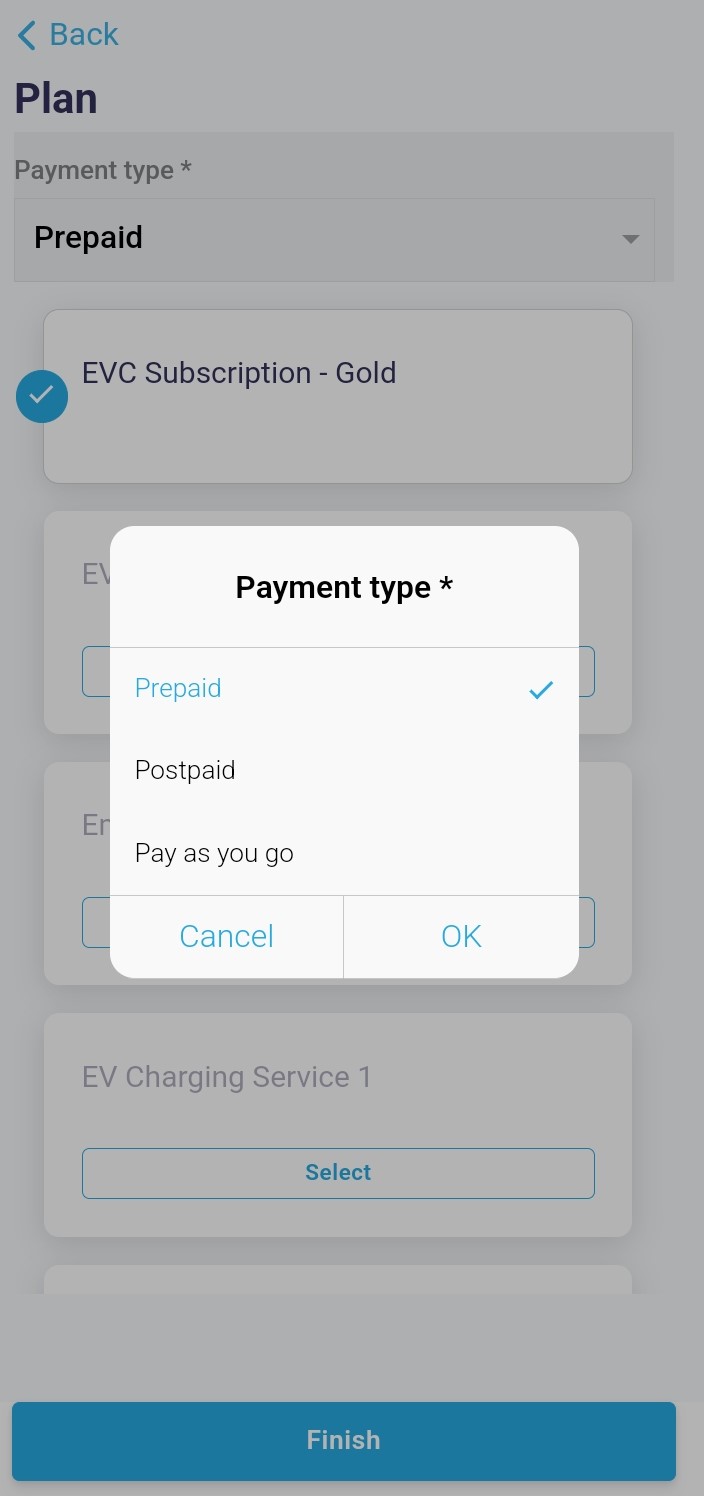
Rysunek 6: Wybierz rodzaj płatności
Uwaga:
Rodzaje płatności (przedpłata, płatność z dołu i płatność zgodnie z rzeczywistym użyciem) można blokować/odblokowywać. Zablokowanie rodzaju płatności oznacza, że nie będzie on dostępny dla Twoich klientów do wyboru w EV Charge - Mobile App, natomiast odblokowanie rodzaju płatności oznacza coś odwrotnego.
Dlatego możesz wybrać rodzaj płatności, który chcesz udostępnić swoim klientom, w zależności od potrzeb biznesowych.
Typ płatności „Zapłać teraz”.
Typ płatności typu „pay teraz” jest najprostszy i nazywany jest również płatnością zgodnie z rzeczywistym użyciem. Ustawiając rodzaj płatności na pay-as-you-go, klient płaci za każdą oddzielną sesję ładowania kartą kredytową/debetową zaraz po zakończeniu sesji.
Dlatego zanim klient korzystający z płatności teraz będzie mógł rozpocząć sesję ładowania w EV Charge - Mobile App, należy wprowadzić dane karty kredytowej. Aby dodać kartę kredytową w EV Charge - Mobile App, zobacz Dodawanie karty kredytowej.
Ponadto w przypadku płatności typu „zapłać teraz” musi istnieć bezpośrednia integracja z dostawcą bramki płatniczej – na przykład Stripe. Integrację z dostawcą bramek płatniczych konfiguruje się w Monetization. Aby uzyskać więcej informacji, zobacz Bramki płatnicze.
Wskazówka:
Przed rozpoczęciem właściwej sesji ładowania zaleca się zablokowanie określonej skonfigurowanej kwoty na karcie kredytowej klienta. Ma to na celu upewnienie się, że klient ma dostępne środki na swojej karcie kredytowej, zanim pozwoli mu rozpocząć sesję ładowania.
Zablokowanie określonej kwoty na karcie kredytowej klienta można porównać do preautoryzacji.
Wstępna autoryzacja
Preautoryzacji można dokonać przy użyciu jednej z trzech strategii:
Brak autoryzacji
Karta kredytowa klienta nie będzie sprawdzana pod kątem określonej skonfigurowanej kwoty w celu ustalenia, czy klient może zapłacić za sesję ładowania. Dzięki temu klient może rozpocząć sesję ładowania niezależnie od tego, czy na jego karcie kredytowej znajdują się środki.
Tylko pierwsza autoryzacja
Karta kredytowa klienta jest sprawdzana jednorazowo na określoną skonfigurowaną kwotę przed rozpoczęciem sesji ładowania. Jeżeli preautoryzacja przebiegnie pomyślnie (tzn. klient będzie posiadał na karcie kredytowej minimalną kwotę tej kwoty), kwota ta zostanie zablokowana na karcie kredytowej. Następnie Klient może rozpocząć sesję ładowania.
Po zakończeniu sesji ładowania klient zostanie obciążony kwotą zgromadzoną podczas sesji ładowania. Ponadto wszelkie pozostałe środki zablokowane na karcie kredytowej klienta zostaną automatycznie odblokowane.
Może się zdarzyć, że skonfigurowana kwota poprzednio sprawdzona na karcie kredytowej klienta wyczerpie się, gdy klient będzie nadal pobierał opłaty; nie ma możliwości określenia, czy klient będzie mógł zapłacić za sesję ładowania po jej zakończeniu.
Załóżmy, że klient nie może zapłacić z powodu niewystarczających środków na karcie kredytowej, rachunek pozostanie otwarty na jego koncie, a zadanie monitujące skonfigurowane w Monetization może następnie wysyłać przypomnienia o płatności do klienta.
Dodatkowo klient może zobaczyć swoje rachunki w EV Charge - Mobile App, w zakładce Sesje Rachunki. Aby uzyskać więcej informacji, zobacz Rachunki klientów.
Pełna autoryzacja
Karta kredytowa klienta jest sprawdzana pod kątem określonej skonfigurowanej kwoty. Jeżeli preautoryzacja przebiegnie pomyślnie (tzn. klient będzie posiadał na karcie kredytowej minimalną kwotę tej kwoty), kwota ta zostanie zablokowana na karcie kredytowej. Następnie Klient może rozpocząć sesję ładowania.
Po zakończeniu sesji ładowania klient zostanie obciążony kwotą zgromadzoną podczas sesji ładowania. Ponadto wszelkie pozostałe środki zablokowane na karcie kredytowej klienta zostaną automatycznie odblokowane.
Załóżmy, że wstępnie autoryzowana kwota została osiągnięta, gdy sesja ładowania nadal trwa. W takim przypadku wykonywana jest kolejna autoryzacja. Sesja ładowania będzie wówczas kontynuowana tylko w przypadku pomyślnej ponownej autoryzacji. Jeżeli nie, sesja ładowania kończy się, a należna kwota zostaje pobrana z karty kredytowej klienta.
Uwaga:
Pełna autoryzacja gwarantuje, że klient zawsze będzie mógł zapłacić za sesję ładowania.Typ płatności przedpłaconej
Płatność typu prepaid oznacza, że klient musi zapłacić z góry przed rozpoczęciem sesji ładowania. Oznacza to zatem, że klient będzie miał saldo konta zawierające środki, które będzie mógł przeznaczyć na sesję ładowania. Saldo konta pełni funkcję portfela, w którym przechowywane są dla klienta rzeczywiste pieniądze.
Informacja:
Pieniądze są przechowywane jako saldo w Monetization. Pieniądze (środki klientów) można również zobaczyć w obszarze Plan w EV Charge - Mobile App. Aby uzyskać więcej informacji, zobacz Plan.Uwaga:
Klient może rozpocząć sesję ładowania tylko wtedy, gdy saldo konta (portfela) nie wynosi zero.Portfel można doładować przy użyciu karty kredytowej/debetowej klienta. Portfel Klienta można także doładować za pomocą kodu z vouchera. Kod kuponu jest skonfigurowany w Monetization. Aby uzyskać więcej informacji, zobacz Kupon.
Co więcej, możesz przyznać klientowi kredyt w Monetization, zmieniając jego saldo w Monetization lub kupując produkt, który przyzna mu kredyt.
Aby zasilić/doładować konto klienta z EV Charge - Mobile App, zobacz Dodawanie środków do konta klienta.
Wskazówka:
Korzystanie z przedpłaconej metody płatności dla Twoich klientów jest dość popularne z finansowego punktu widzenia. Dzieje się tak dlatego, że może zapewnić stały i natychmiastowy strumień przychodów.
Gdy Twoi klienci doładują swoje konta, niezależnie od tego, czy skorzystają z nich w tym samym dniu, będzie to dla Ciebie natychmiastowy przychód. Pieniądze trafiają bezpośrednio do skonfigurowanego dostawcy bramki płatniczej lub dostawcy, który przetworzył transakcję – na przykład Stripe.
Rodzaj płatności z dołu
Typ płatności z dołu oznacza, że klient będzie miał cykl rozliczeniowy — na przykład tygodniowy, miesięczny, dwumiesięczny itp., podczas którego wszystkie opłaty naliczone w trakcie tego cyklu rozliczeniowego zostaną wykazane na fakturze.
Dzięki temu Klient może rozpocząć sesję ładowania bez konieczności płacenia z góry lub bezpośrednio po zakończeniu sesji. Zamiast tego, gdy tylko cykl rozliczeniowy klienta przejdzie do następnego cyklu, klient otrzyma fakturę przedstawiającą wszystkie opłaty naliczone w poprzednim cyklu rozliczeniowym.
Informacja:
Opłaty kumulują się z każdą sesją ładowania wykonaną przez Klienta.Klient może następnie zapłacić za fakturę przelewem bankowym, kartą kredytową lub gotówką (jeśli jest dostępna). Aby dowiedzieć się więcej o działaniu cyklu rozliczeniowego w Monetization, zobacz Cykl rozliczeniowy.
Informacja:
Załóżmy, że klient nie opłacił faktury z poprzedniego cyklu rozliczeniowego, zadanie monitujące skonfigurowane w Monetization może zostać użyte do wysyłania przypomnień do klientów o niezapłaconych rachunkach. Można go również wykorzystać do odzyskania środków i nałożenia opłat karnych.Uwaga:
Klient może przejść z jednego rodzaju płatności na inny. Możesz jednak zdecydować, jaki rodzaj płatności włączyć w EV Charge - Mobile App.Wybierz plan
Po wybraniu rodzaju płatności dla klienta wybierz plan dla klienta.
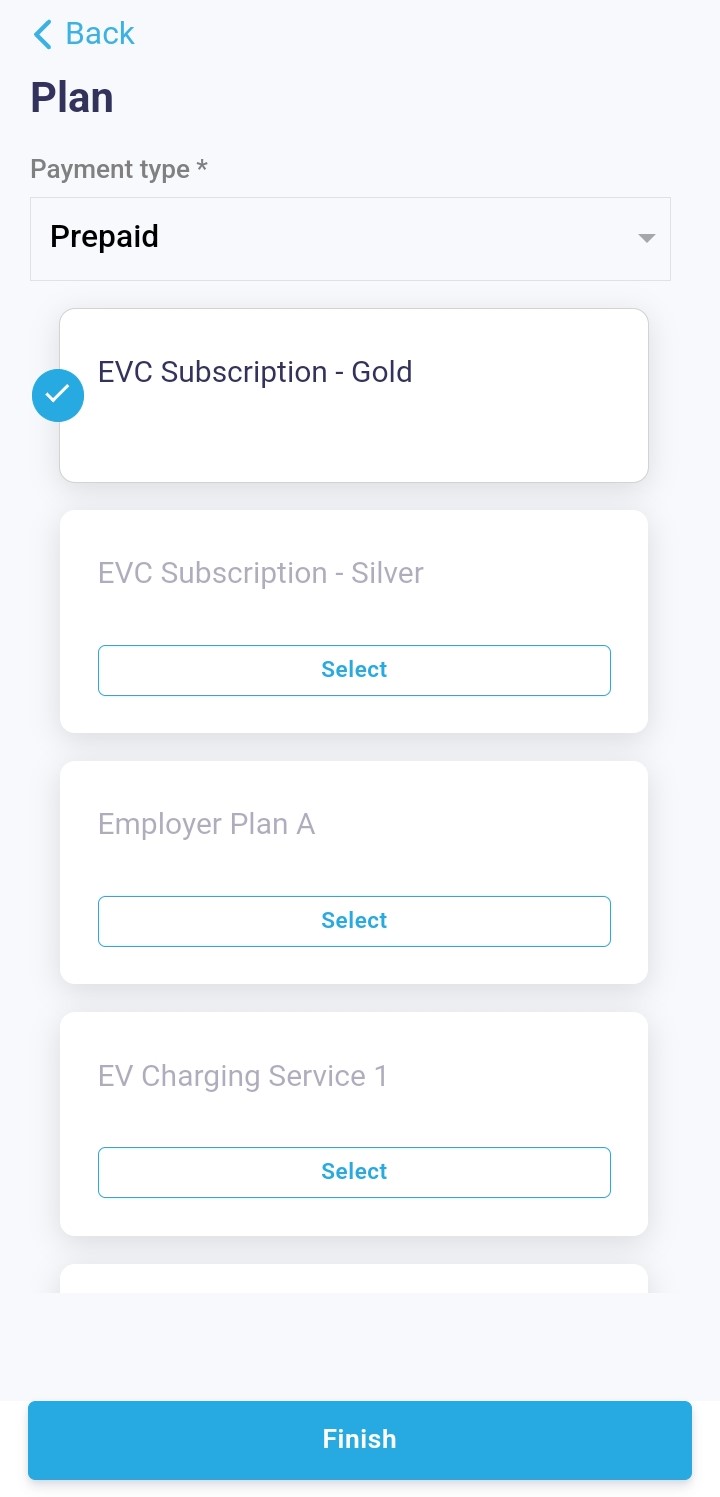
Rysunek 7: Wybierz plan
Uwaga:
Plan jest tworzony w Monetization; aby dowiedzieć się, czym jest i jak jest wykonany, zobacz Plany.Plan utworzony w Monetization można ukryć przed klientem w EV Charge - Mobile App. Wynika to z rodzaju płatności klienta. Po utworzeniu planu w Monetization możesz zrezygnować z obsługi określonego rodzaju płatności.
Na przykład, jeśli plan obsługuje tylko rodzaj płatności przedpłaconej, a klient korzysta z typu płatności z dołu, plan nie będzie dla niego dostępny do wyboru.
Informacja:
Z Rysunek 7 [wybierz plan], aby wrócić do poprzedniego kroku, kliknij Wstecz.Po wybraniu planu zakończ proces onboardingu klikając Zakończ. Klient musi potwierdzić swój adres e-mail, aby dokończyć rejestrację i móc zalogować się do EV Charge - Mobile App.
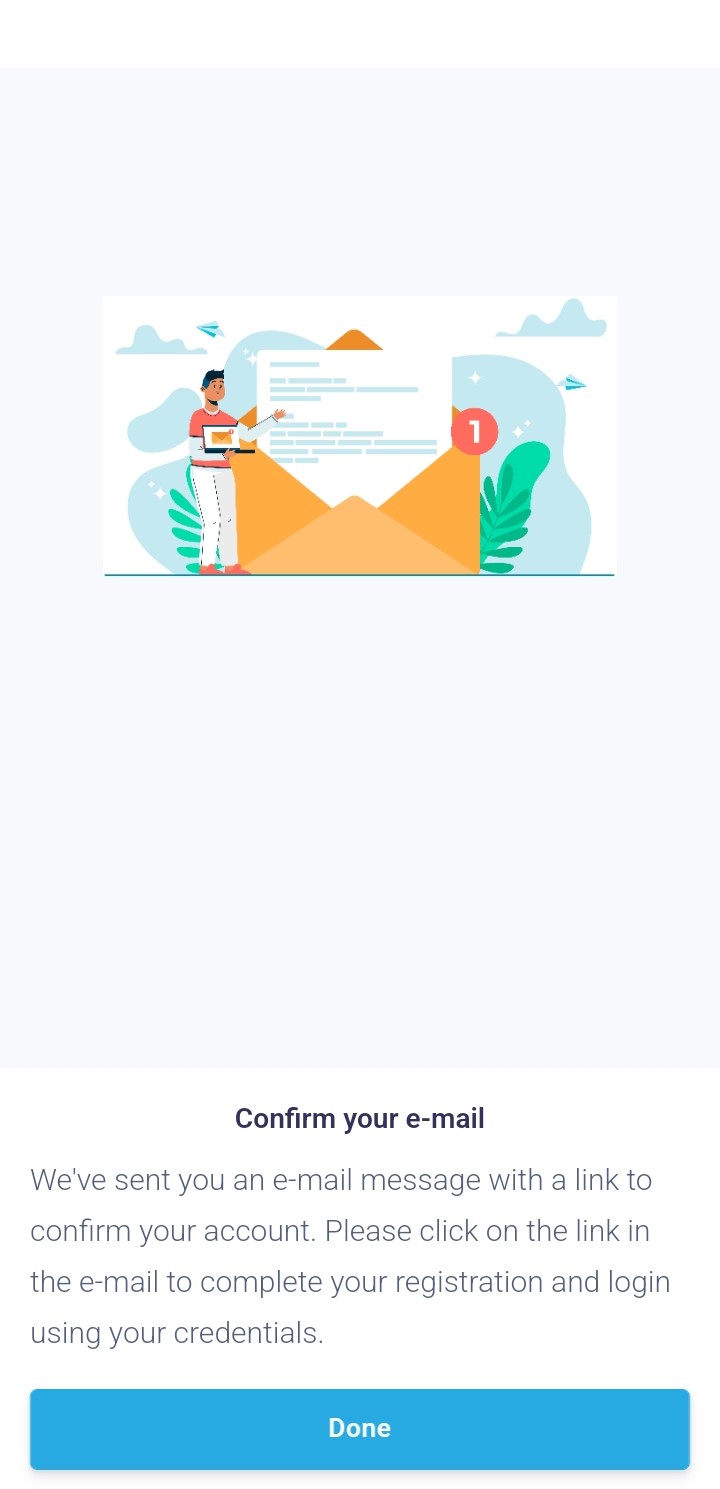
Rysunek 8: Potwierdź adres e-mail
Uwaga:
Pomyślne wdrożenie klienta (utworzenie konta) w EV Charge - Mobile App spowoduje utworzenie konta dla klienta w Monetization.
Monetization oferuje zarządzanie relacjami z klientami (CRM), które pomaga zarządzać wszystkimi problemami związanymi z klientami. Aby uzyskać więcej informacji, zobacz Klienci.
Informacja:
Po potwierdzeniu adresu e-mail, zgodnie z Rysunek 1 [ekran główny], mogą zalogować się do EV Charge - Mobile App, wprowadzając swój adres e-mail i hasło.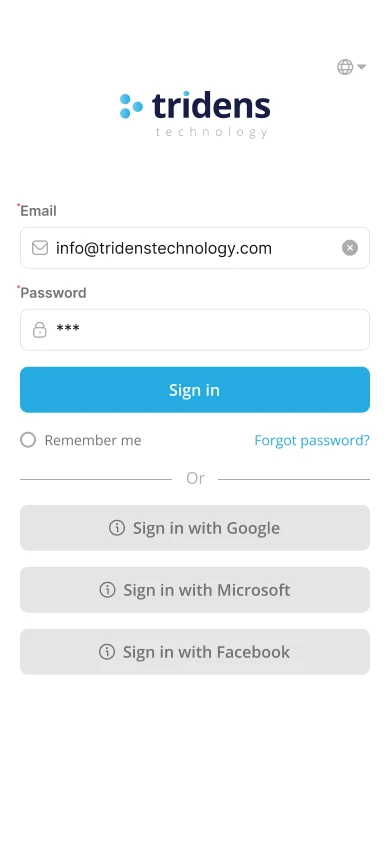
Rysunek 9: Ekran logowania
Co dalej?
Po zalogowaniu się do EV Charge - Mobile App Klient może rozpocząć sesję ładowania. Aby uzyskać więcej informacji, zobacz Rozpoczynanie sesji ładowania.