세션
세션 탭은 EV Charge 앱 내에서 모든 전기 자동차 충전 활동을 추적하고 금융 거래를 관리하기 위한 중앙 허브입니다. 이는 충전 세션 내역 및 고객 청구서라는 두 가지 주요 섹션으로 나뉩니다. 이 가이드는 두 섹션을 모두 안내하여 자세한 정보에 액세스하고, 기록을 필터링하고, 송장을 관리하는 방법을 설명합니다.
이 문서의 주제:
시작하려면 EV Charge - Mobile App를 열고 기본 탐색 메뉴에서 세션 아이콘을 탭하세요.
충전 세션 기록
이 섹션에서는 과거의 모든 충전 세션에 대한 포괄적인 로그를 제공합니다. 기록의 각 항목에는 충전기 위치, 충전 세션 기간, 날짜 및 시간, 소비된 에너지량(kWh 기준), kWh당 가격, 세션 총 비용과 같은 주요 세부 정보가 포함됩니다.
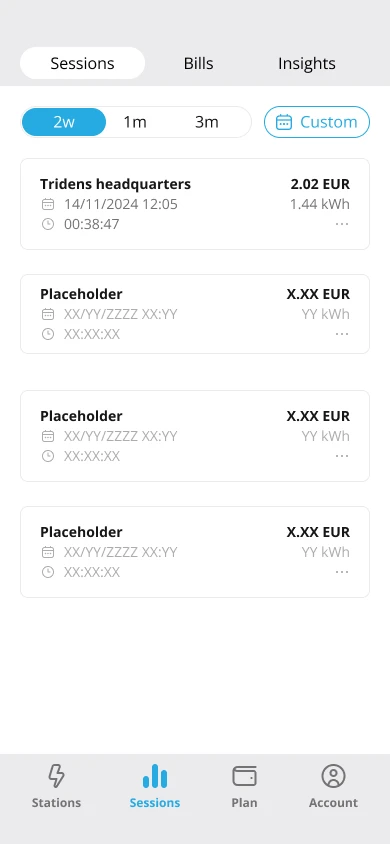
그림 1: 과거 충전 세션 목록.
특정 세션에 대한 더 자세한 분석을 보려면 해당 세션을 탭하세요. 그러면 거래의 전체 세부정보가 포함된 요약 보기가 열립니다.

그림 2: 개별 충전 세션에 대한 자세한 요약.
세션 기록 필터링
특정 충전 세션을 찾거나 특정 기간 동안의 활동을 검토해야 하는 경우 필터 옵션을 사용할 수 있습니다. 세션 기록 목록 상단의 기간을 탭하고 시작일과 종료일을 선택한 후 저장을 탭하세요. 선택한 기간 내에 발생한 세션만 표시하도록 목록이 업데이트됩니다.
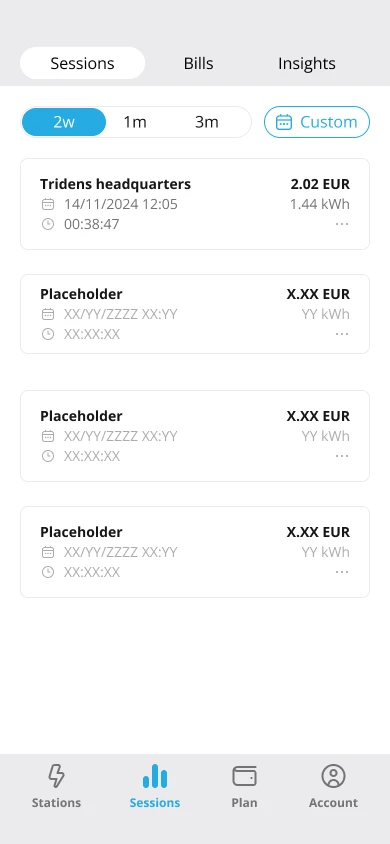
그림 3: 특정 날짜 범위별로 세션 기록 필터링.
고객 청구서
청구서 섹션에는 청구 세션의 청구서, 제품 또는 서비스 구매, 청구 주기와 관련된 정기 명세서를 포함하여 모든 금융 거래의 전체 내역이 포함되어 있습니다.
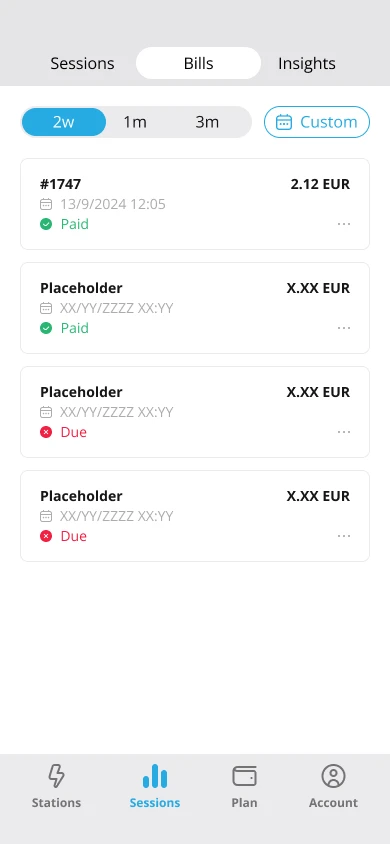
그림 4: 고객 청구서 목록.
참고:
후불 요금제를 사용하는 고객의 경우 각 결제 주기가 끝날 때 청구서가 생성됩니다.청구서에 대한 자세한 청구서를 보려면 아이콘을 누르고 청구서 보기를 선택하세요. PDF로 저장을 눌러 송장 사본을 PDF로 저장할 수도 있습니다.
정보:
송장의 모양과 레이아웃은 웹 포털의 Monetization 섹션에서 맞춤 설정할 수 있습니다. 자세한 내용은 문서 템플릿 문서를 참조하세요.고객 청구서 필터링
특정 기간별로 청구서를 필터링하려면 청구서 목록 상단에서 기간을 탭하세요. 시작일과 종료일을 선택한 다음 저장을 탭하세요. 목록이 업데이트되어 해당 기간의 청구서만 표시됩니다.
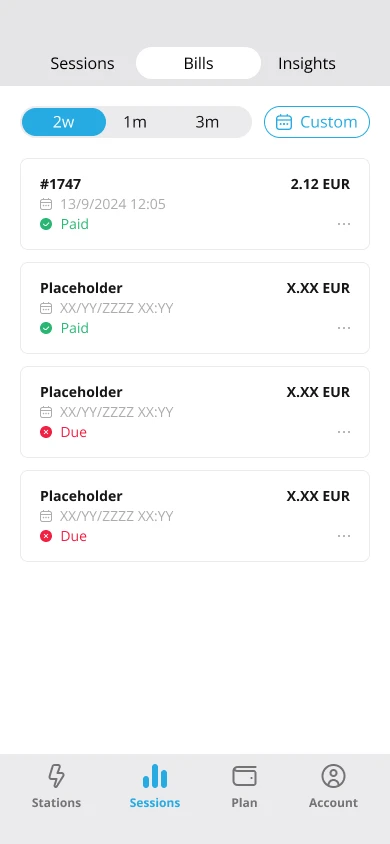
그림 5: 특정 날짜 범위별로 고객 청구서를 필터링합니다.