顧客のオンボーディング
このドキュメントのトピック:
はじめに
顧客をオンボードするには、Android または iOS の Google Play Store または Apple App Store から EV Charge - Mobile App をダウンロードしてインストールしたら、アプリケーションを開き、アカウントの作成 をクリックして、以下の手順に従います。
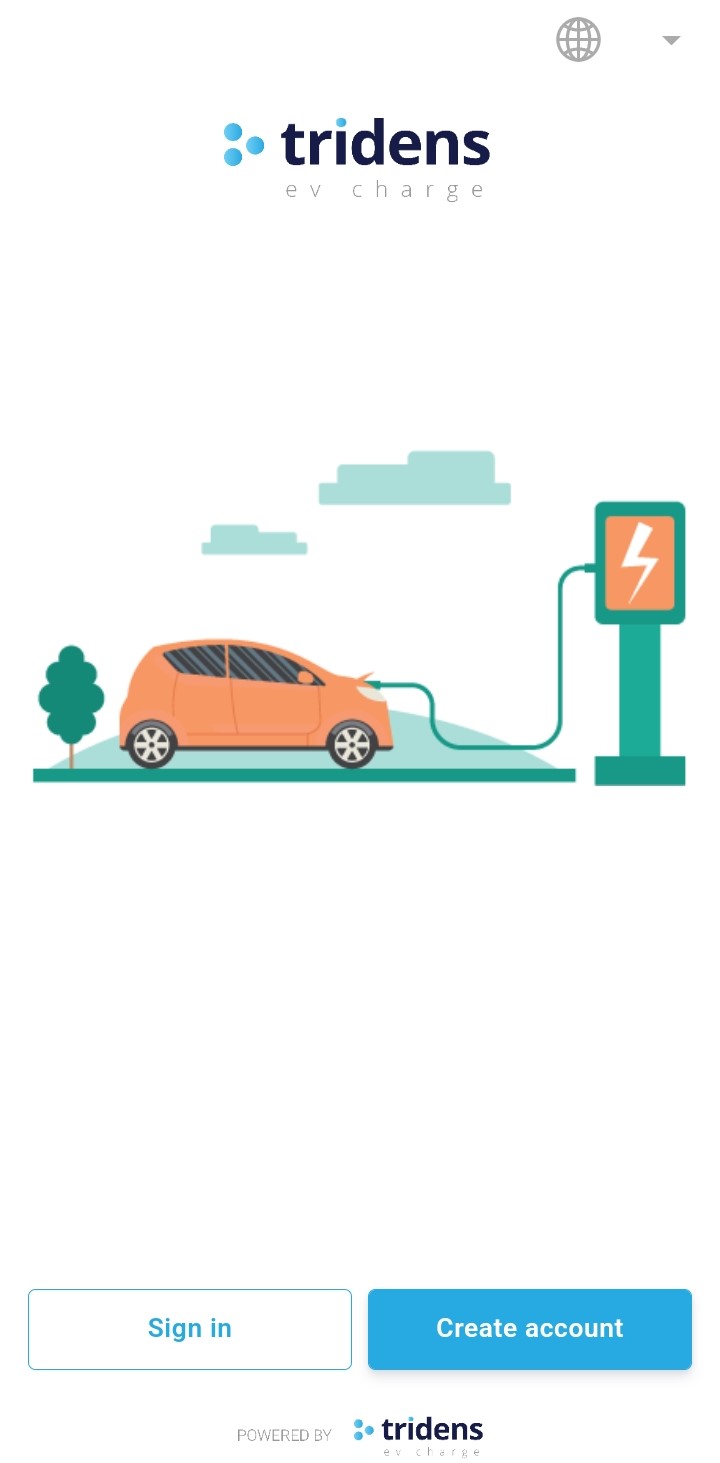
図 1: EV Charge - Mobile App: ホーム画面
ステップ 1: 名前、電子メール アドレス、パスワードを入力します
顧客の姓名、電子メール アドレス、パスワードを入力する必要があります。次に、[次へ] をクリックします。
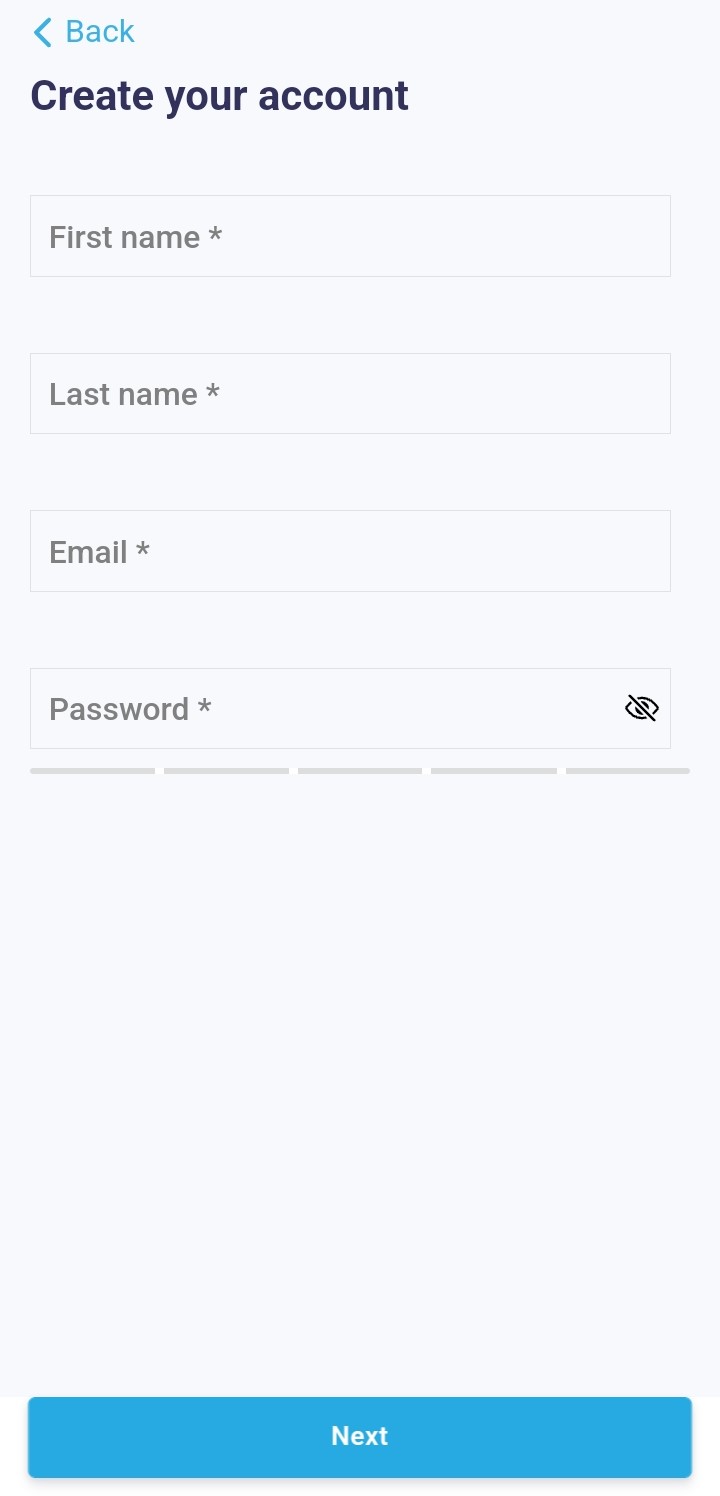
図 2: アカウントの作成 - ステップ 1
情報:
前のステップに戻るには、 戻る をクリックします。ステップ 2: 追加の詳細を挿入する
顧客の住所、都市、国、郵便番号、電話番号を入力する必要があります。
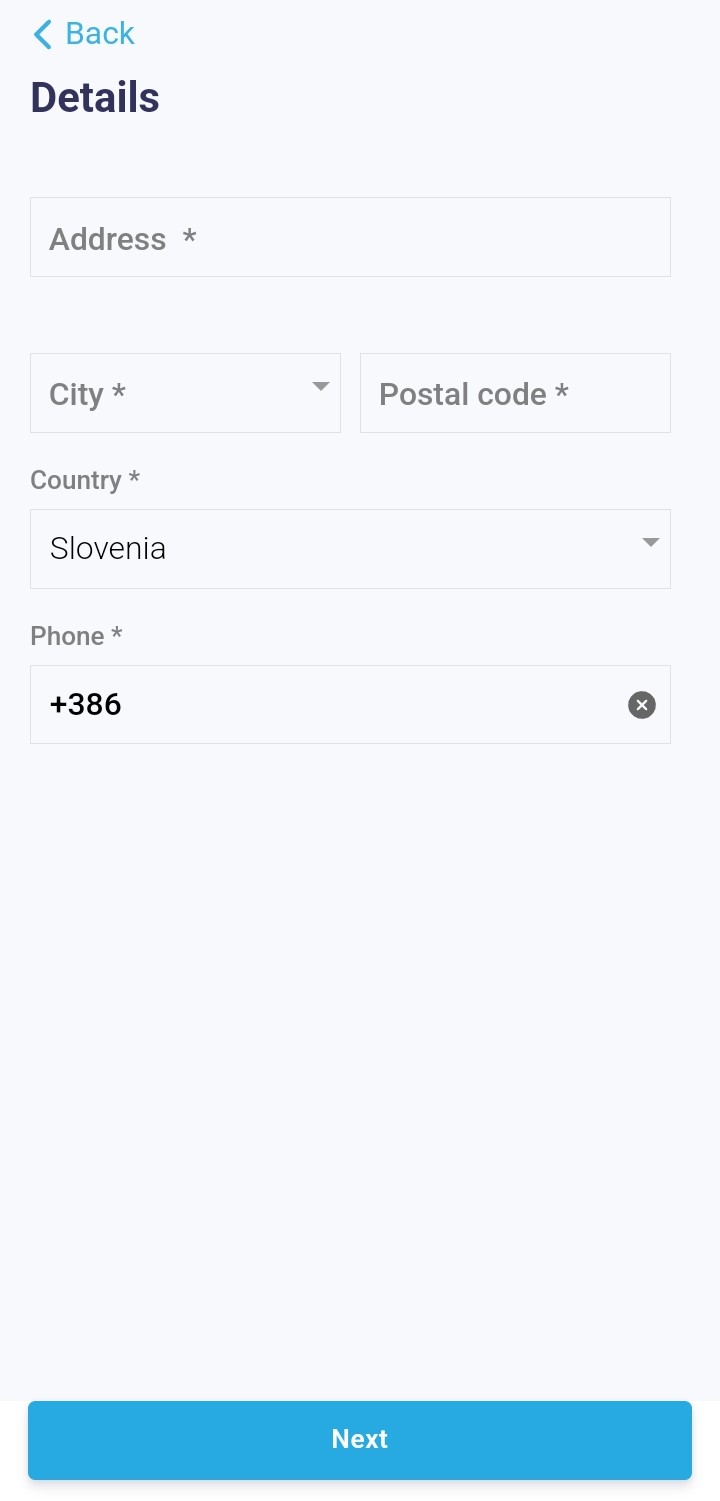
図 3: アカウントの作成 - ステップ 2
EV Charge - Mobile App を使用すると、国を名前で検索できます。
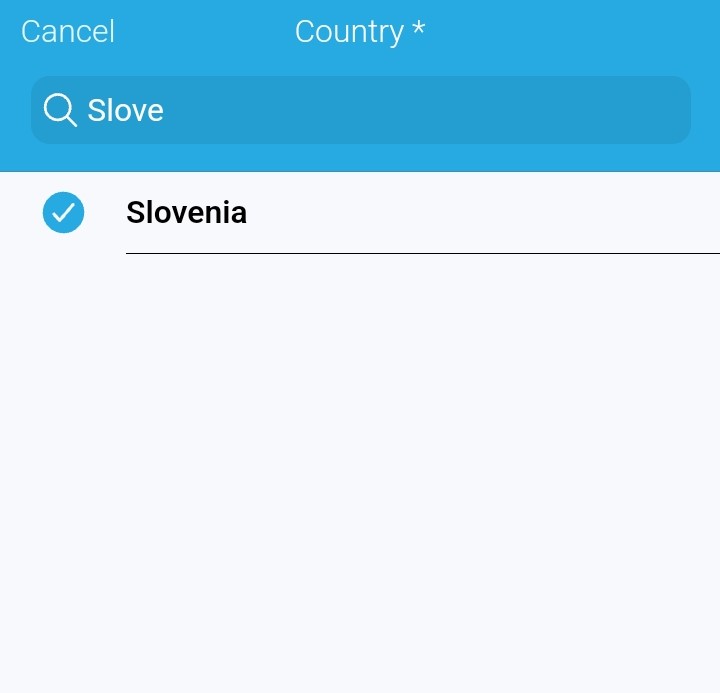
図 4: 国を検索
さらに、選択した国に基づいて都市を検索することもできます。たとえば、国としてスロベニアを選択し、都市としてマリボルを検索します。
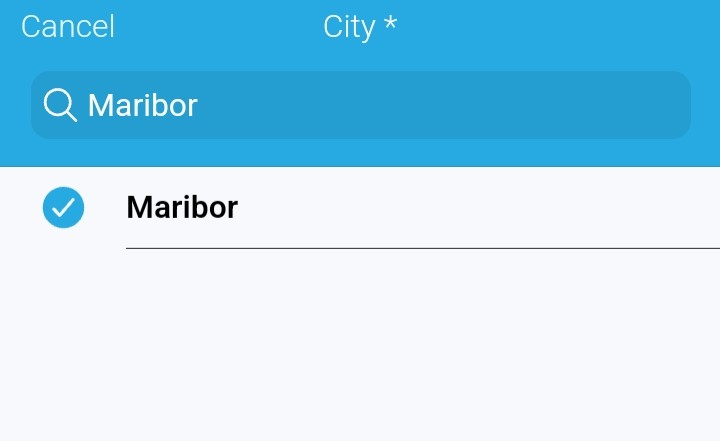
図 5: 都市を検索
注記:
住所、都市、国は、請求詳細の一部として顧客向けに生成される請求書に追加できます。これは、請求書テンプレートが Monetization で作成されるときに実現できます。図 3 から、顧客の電話番号を入力するときに国コードを含めます。たとえば、スロベニアの番号の場合は +386 です。
情報:
図 3 で、次へ をクリックして次のステップに進みます。前のステップに戻るには、 戻る をクリックします。ステップ 3: 支払いタイプとプランを選択する
顧客の支払いタイプを選択します。これは、前払い、後払い、または 従量課金制 です。
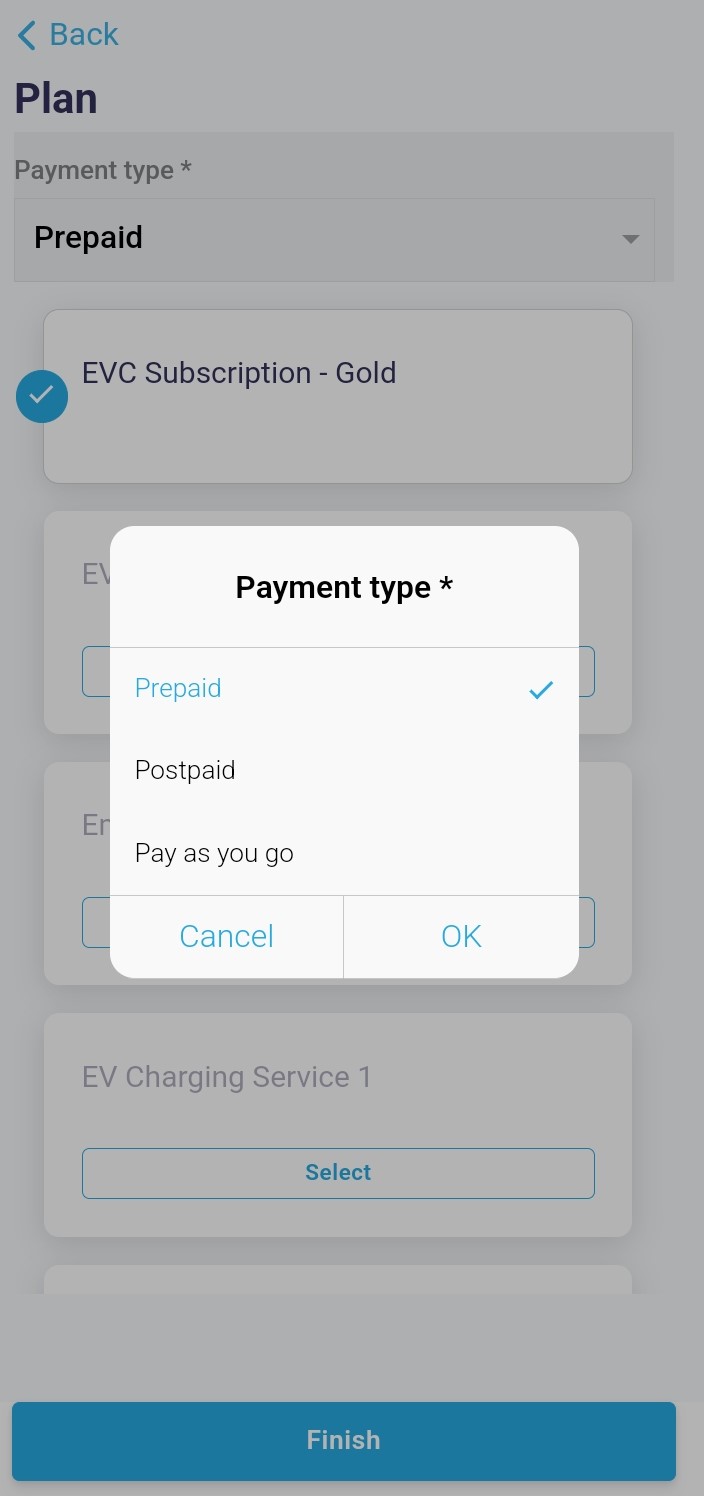
図 6: 支払いタイプを選択
注記:
支払いタイプ (前払い、後払い、従量課金制) はロック/ロック解除できます。支払いタイプをロックすると、顧客は EV Charge - Mobile App でその支払いタイプを選択できなくなりますが、支払いタイプのロックを解除すると、その逆が暗黙的に示されます。
したがって、ビジネス ニーズに基づいて、顧客が利用できる支払いタイプを選択できます。
今すぐ支払う支払いタイプ
今すぐ支払う支払いタイプは最も簡単で、従量課金制とも呼ばれます。支払いタイプを 従量課金制 に設定すると、顧客はセッションが終了するとすぐに、個別の充電セッションごとにクレジット/デビット カードで支払いを行うことになります。
したがって、今すぐ支払う顧客が EV Charge - Mobile App で充電セッションを開始するには、クレジット カードを入力する必要があります。 EV Charge - Mobile App にクレジット カードを追加するには、クレジット カードの追加 を参照してください。
また、今すぐ支払うタイプの場合は、Stripe などの支払いゲートウェイ プロバイダーと直接統合する必要があります。支払いゲートウェイ プロバイダーとの統合は Monetization で構成されます。詳細については、ペイメント ゲートウェイ を参照してください。
ヒント:
実際の課金セッションが開始される前に、設定された特定の金額を顧客のクレジット カードでブロックすることをお勧めします。これは、顧客が課金セッションを開始できるようにする前に、クレジット カードに利用可能な資金があることを確認するためです。
顧客のクレジット カードに設定された特定の金額をブロックすることは、事前承認 にたとえることができます。
事前認証
事前認証は、次の 3 つの戦略のいずれかを使用して実行できます。
権限がありません
顧客が充電セッションの料金を支払うことができるかどうかを判断するために、顧客のクレジット カードが特定の設定金額をチェックされることはありません。したがって、顧客はクレジット カードにお金があるかどうかに関係なく、課金セッションを開始できます。
初回認可のみ
顧客のクレジット カードは、課金セッションが開始される前に、設定された特定の金額について 1 回チェックされます。事前承認が成功した場合 (つまり、顧客がクレジット カードにその金額以上の金額を持っている場合)、その金額はクレジット カードでブロックされます。その後、顧客は充電セッションを開始できます。
充電セッションが終了するとすぐに、顧客には、充電セッション中に蓄積された金額が請求されます。さらに、顧客のクレジット カードにブロックされている残りの資金は自動的に解放されます。
思いがけず、顧客がまだ請求している間に、顧客のクレジット カードで以前に確認した設定金額がなくなってしまいます。充電セッションが終了した後に顧客が料金を支払うことができるかどうかを判断する方法はありません。
顧客がクレジット カードの残高不足により支払いができない場合、請求書は口座に残されたままとなり、Monetization で構成された 督促ジョブ によって顧客に支払い督促を送信できます。
さらに、顧客は、EV Charge - Mobile App の セッション 請求書 で請求書を確認できます。詳細については、顧客請求書 を参照してください。
完全な権限
顧客のクレジット カードは、設定された特定の金額についてチェックされます。事前承認が成功した場合 (つまり、顧客がクレジット カードにその金額以上の金額を持っている場合)、その金額はクレジット カードでブロックされます。その後、顧客は充電セッションを開始できます。
充電セッションが終了するとすぐに、顧客には、充電セッション中に蓄積された金額が請求されます。さらに、顧客のクレジット カードにブロックされている残りの資金は自動的に解放されます。
充電セッションが継続中に、事前承認された金額に達したとします。その場合、再度認可が行われます。充電セッションは、再認証が成功した場合にのみ続行されます。そうでない場合、課金セッションは終了し、未払いの金額が顧客のクレジット カードから引き落とされます。
注記:
完全な認証により、顧客はいつでも充電セッションの料金を支払うことができます。前払いタイプ
前払いタイプは、顧客が充電セッションを開始する前に前払いする必要があることを意味します。したがって、これは、顧客が充電セッションに使用できる資金を含む口座残高を持つことを意味します。口座残高は、顧客の実際のお金を保管するウォレットとして機能します。
情報:
お金は残高として Monetization に保存されます。お金 (顧客の資金) は、EV Charge - Mobile App の プラン でも確認できます。詳細については、「プラン」を参照してください。注記:
顧客は、アカウント残高 (ウォレット) がゼロでない場合にのみ、課金セッションを開始できます。顧客のクレジットカード/デビットカードを使用してウォレットにチャージできます。顧客のウォレットは、バウチャー コードを使用してチャージすることもできます。バウチャー コードは Monetization で構成されます。詳細については、クーポンを参照してください。
さらに、Monetization の残高を変更するか、クレジットを付与する製品を購入することで、顧客に Monetization からのクレジットを付与することができます。
EV Charge - Mobile App から顧客のアカウントに資金を追加/補充するには、顧客アカウントへの資金の追加 を参照してください。
ヒント:
顧客に対して前払いタイプの支払いを使用することは、財務上の観点から非常に一般的です。固定の即時収入源が得られるからです。
顧客がアカウントにチャージすると、その日のうちに消費するかどうかに関係なく、すぐに収益が得られます。お金は、設定された支払いゲートウェイ プロバイダー、またはトランザクションを処理したプロバイダー (Stripe など) に直接送られます。
後払い決済タイプ
後払いの支払いタイプでは、顧客には毎週、毎月、隔月などの請求サイクルが設定され、その請求サイクル中に累積されたすべての料金が請求書に表示されます。
したがって、顧客は事前に料金を支払うことなく、またはセッション終了直後に課金セッションを開始できます。代わりに、顧客の請求サイクルが次のサイクルに移行するとすぐに、顧客は前の請求サイクル中に累積されたすべての料金を示す請求書を受け取ります。
情報:
料金は、顧客が実行する充電セッションごとに蓄積されます。その後、顧客は銀行振込、クレジット カード、または現金 (サポートされている場合) で請求書の支払いを行うことができます。 Monetization での請求サイクルの仕組みの詳細については、「請求サイクル」を参照してください。
情報:
顧客が前の請求サイクルの請求書に対して支払いを行っていない場合、Monetization で設定された 督促ジョブ を使用して、未払いの請求書に関するリマインダーを顧客に送信できます。資金の回収や違約金の適用にも使用できます。注記:
顧客は、ある支払いタイプから別の支払いタイプに移行できます。ただし、EV Charge - Mobile App でどの支払いタイプを有効にするかを決定できます。プランを選択してください
顧客の支払いタイプを選択したら、顧客のプランを選択します。
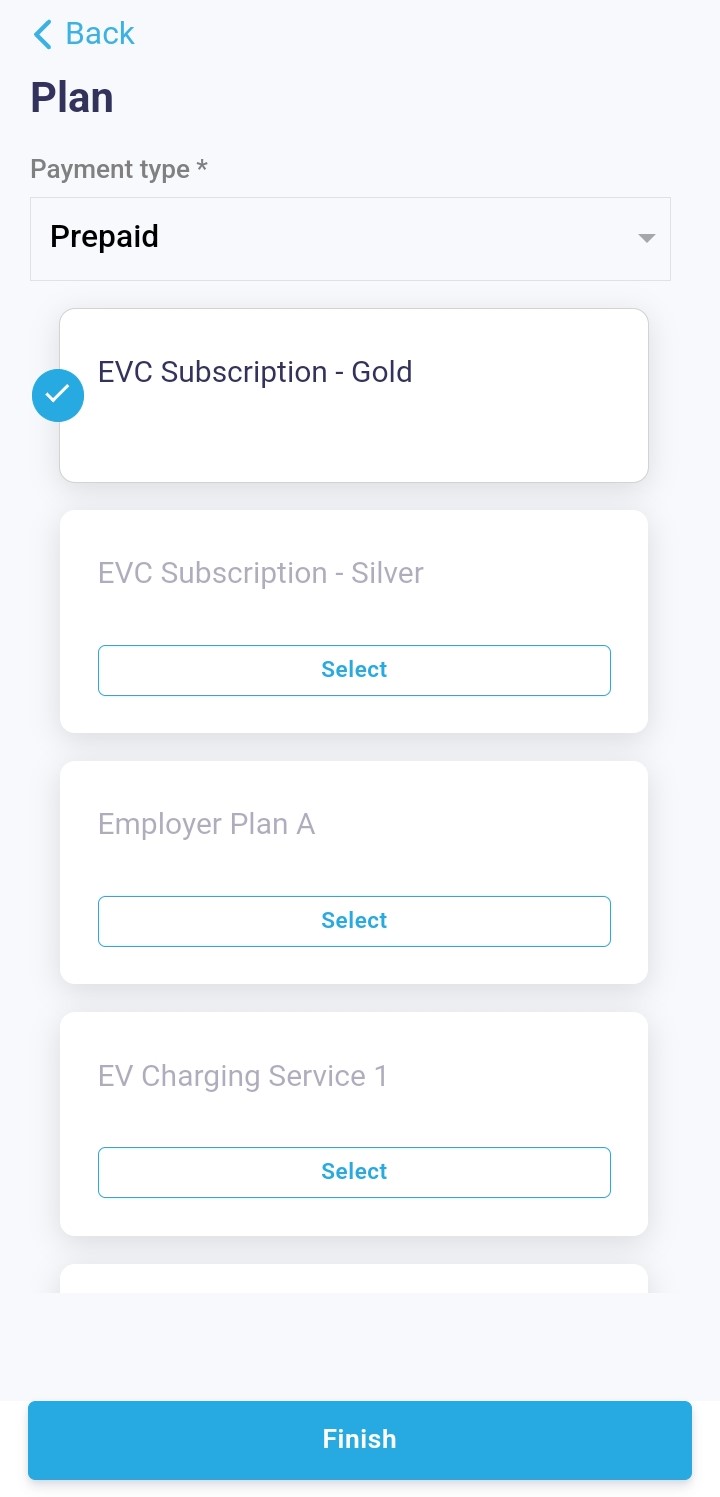
図 7: プランの選択
注記:
プランは Monetization で作成されます。それが何を代表し、どのように作成されるかを知るには、計画 を参照してください。Monetization で作成されたプランは、EV Charge - Mobile App で顧客に対して非表示にすることができます。これは、顧客の支払いタイプに応じて発生します。 Monetization でプランを作成する場合、特定の支払いタイプをサポートしないことを選択できます。
たとえば、プランが前払いの支払いタイプのみをサポートしており、顧客が後払いの支払いタイプを使用している場合、顧客はそのプランを選択できません。
情報:
図 7 [プランの選択] で、前のステップに戻るには、 戻る をクリックします。プランを選択した後、[完了] をクリックしてオンボーディング プロセスを終了します。登録を完了し、EV Charge - Mobile App にサインインできるようにするには、顧客は電子メール アドレスを確認する必要があります。
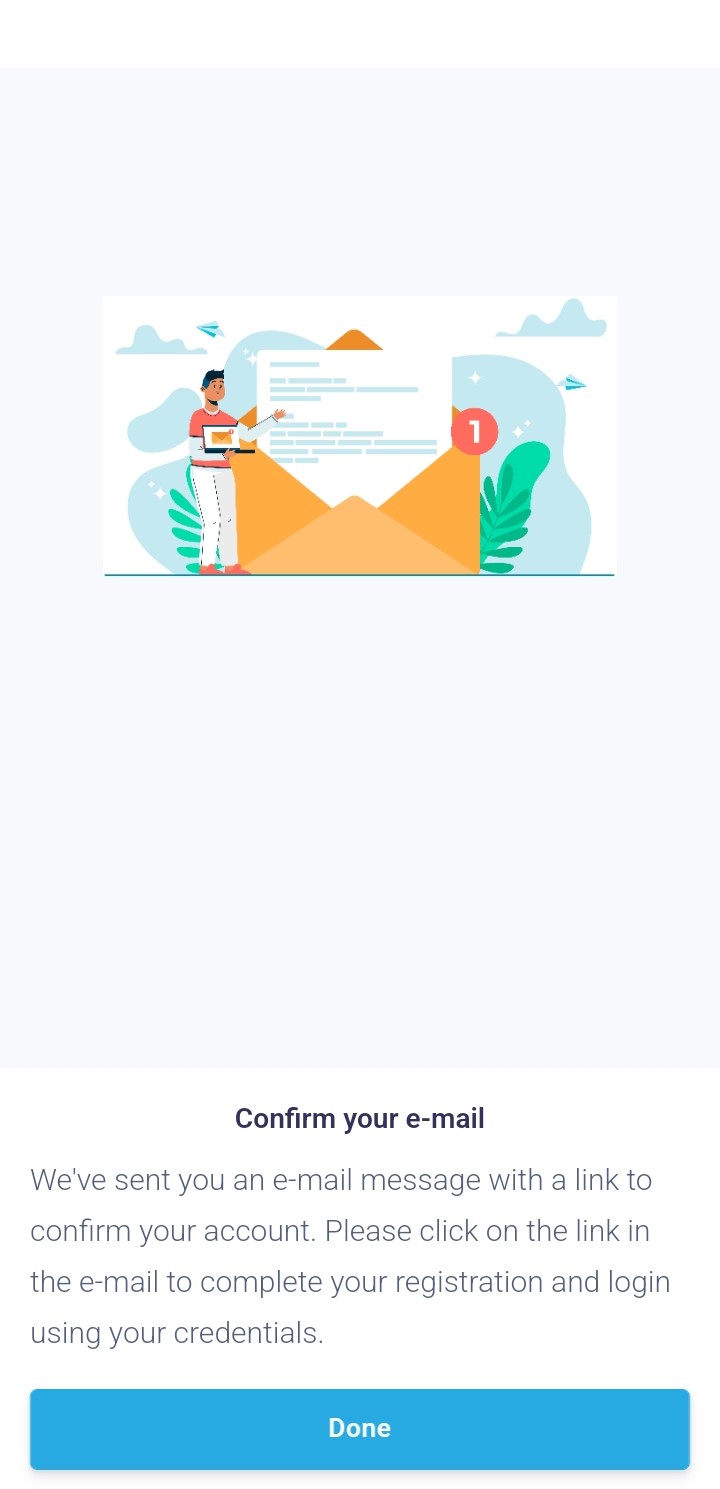
図 8: メールの確認
注記:
EV Charge - Mobile App で顧客のオンボーディング (アカウントの作成) が正常に完了すると、Monetization に顧客のアカウントが作成されます。
Monetization は、顧客関連のあらゆる懸念事項の管理に役立つ顧客関係管理 (CRM) を提供します。詳細については、「お客様」を参照してください。
情報:
電子メール アドレスが確認されたら、図 1 [ホーム画面] から、電子メールとパスワードを入力して EV Charge - Mobile App にサインインできます。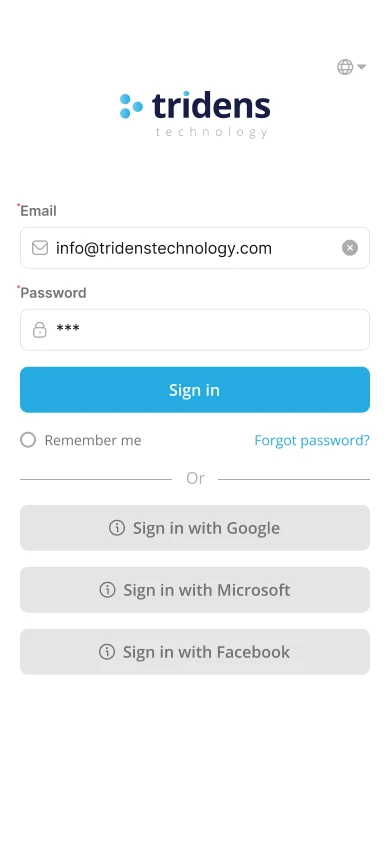
図 9: サインイン画面
次は何でしょうか?
EV Charge - Mobile App にサインインした後、顧客は充電セッションを開始できます。詳細については、充電セッションの開始 を参照してください。