Sessioni
La scheda Sessioni è il tuo hub centrale per monitorare tutte le attività di ricarica dei tuoi veicoli elettrici e gestire le tue transazioni finanziarie all’interno dell’app EV Charge. È diviso in due sezioni principali: Cronologia sessioni di addebito e Fatture cliente. Questa guida ti guiderà attraverso entrambe le sezioni, spiegandoti come accedere a informazioni dettagliate, filtrare i tuoi record e gestire le tue fatture.
Argomenti in questo documento:
Per iniziare, apri EV Charge - Mobile App e tocca l’icona Sessioni nel menu di navigazione principale.
Cronologia delle sessioni di ricarica
Questa sezione fornisce un registro completo di tutte le sessioni di ricarica passate. Ogni voce nella cronologia include dettagli chiave come la posizione del caricabatterie, la durata della sessione di ricarica, la data e l’ora, la quantità di energia consumata (in kWh), il prezzo per kWh e il costo totale della sessione.
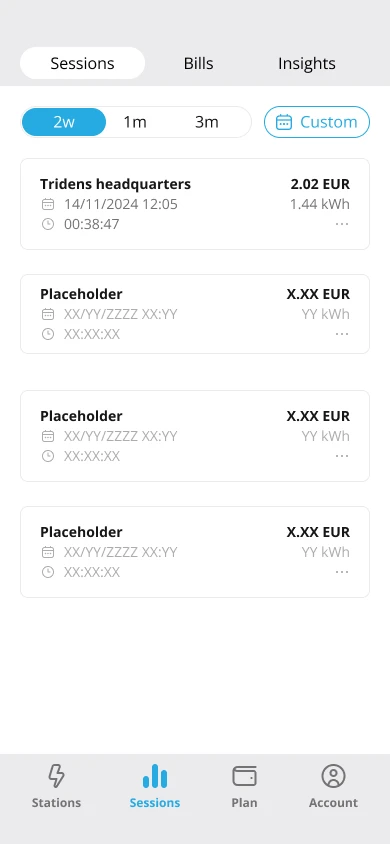
Figura 1: Un elenco delle sessioni di ricarica passate.
Per un’analisi più dettagliata di una sessione specifica, è sufficiente toccarla. Si aprirà una visualizzazione di riepilogo con i dettagli completi della transazione.

Figura 2: Riepilogo dettagliato di una sessione di ricarica individuale.
Filtra la cronologia delle sessioni
Se hai bisogno di trovare una sessione di ricarica specifica o rivedere la tua attività in un determinato periodo, puoi utilizzare l’opzione di filtro. Tocca Periodo nella parte superiore dell’elenco della cronologia delle sessioni, seleziona una data di inizio e di fine, quindi tocca Salva. L’elenco verrà aggiornato per mostrare solo le sessioni che si sono verificate nell’intervallo di tempo selezionato.
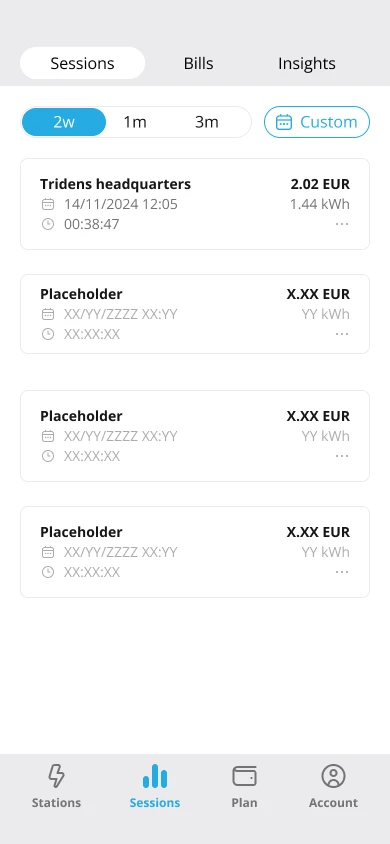
Figura 3: Filtro della cronologia delle sessioni in base a un intervallo di date specifico.
Fatture dei clienti
La sezione Fatture contiene la cronologia completa di tutte le tue transazioni finanziarie, comprese le fatture delle sessioni di addebito, gli acquisti di prodotti o servizi e gli estratti conto periodici relativi al tuo ciclo di fatturazione.
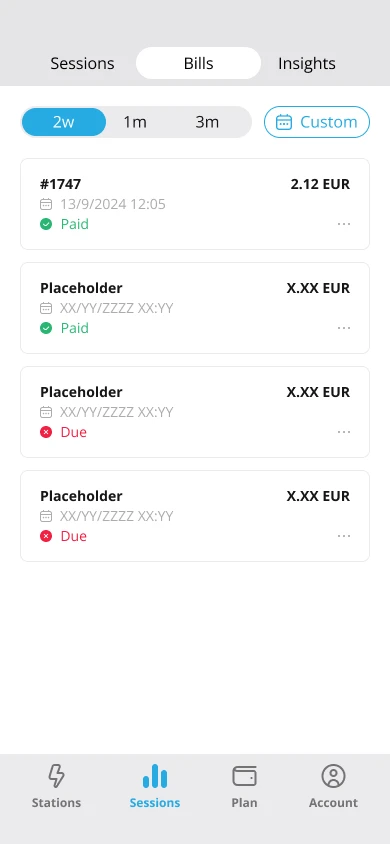
Figura 4: Un elenco delle fatture dei clienti.
Nota:
Per i clienti con un piano di pagamento posticipato, le fatture vengono generate alla fine di ogni ciclo di fatturazione.Per visualizzare una fattura dettagliata per qualsiasi fattura, tocca l’icona e seleziona Visualizza fattura. Puoi anche salvare una copia della fattura come PDF toccando Salva come PDF.
Informazione:
L’aspetto e il layout delle tue fatture possono essere personalizzati nella sezione Monetization del portale web. Per ulteriori informazioni, fare riferimento alla documentazione Modelli di documento.Filtra le fatture dei clienti
Per filtrare le fatture in base a un periodo specifico, tocca Periodo nella parte superiore dell’elenco delle fatture. Scegli una data di inizio e di fine, quindi tocca Salva. L’elenco verrà aggiornato per mostrare solo le fatture di quel periodo.
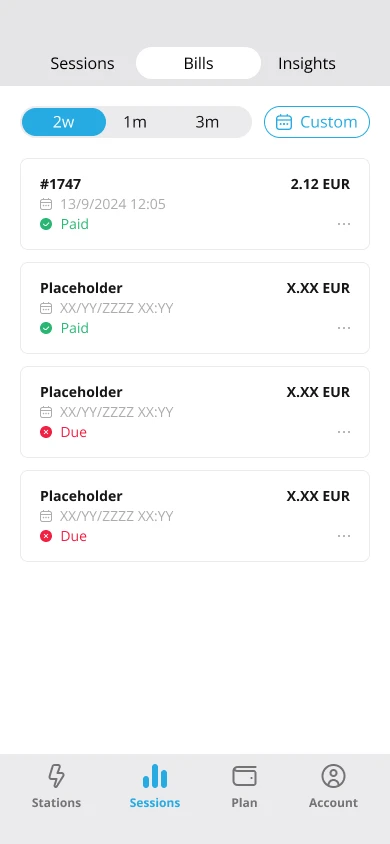
Figura 5: Filtro delle fatture dei clienti in base a un intervallo di date specifico.