Stations
Sujets dans ce document :
Pour accéder à cette section, depuis l’application mobile EV Charge, cliquez sur Stations.
Sous Stations, il y a deux sections, à savoir :
Vue liste
Sous la vue liste, tous les chargeurs créés dans EV Charge sont répertoriés. La liste est ordonnée par le chargeur le plus récemment créé.
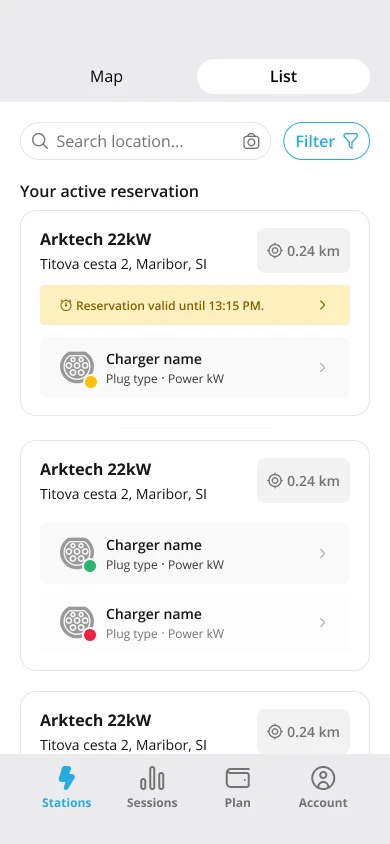
Figure 1 : Vue liste des stations
Information :
Pour apprendre comment un chargeur est créé dans EV Charge, voir Stations.De plus, dans la vue liste, les connecteurs du chargeur sont affichés sous chaque chargeur ; cela inclut le type de connecteur et l’état de charge. En outre, le client peut voir la distance de conduite jusqu’au chargeur.
Remarque :
Les types de connecteurs sont des types standardisés qui permettent à vos utilisateurs finaux de savoir si le connecteur est compatible avec leur véhicule ou non.Pour obtenir des directions sur la façon de naviguer depuis votre emplacement actuel jusqu’à un chargeur particulier, depuis Figure 1 [vue liste], cliquez sur Naviguer. ### Démarrer une session de charge
Pour démarrer une session de charge, depuis Figure 1 [vue liste] ou Figure 5 [vue carte], cliquez sur le connecteur d’un chargeur : cela vous amène à l’écran des détails du connecteur.
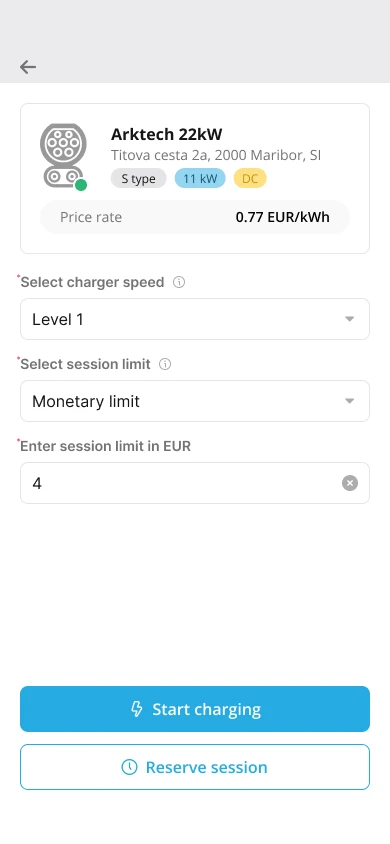
Figure 2 : Détails du connecteur
Information :
Pour revenir à l’écran précédent, cliquez sur Retour.Depuis Figure 2, en cliquant sur Démarrer la session, vous commencerez une session de charge en utilisant le connecteur de ce chargeur.
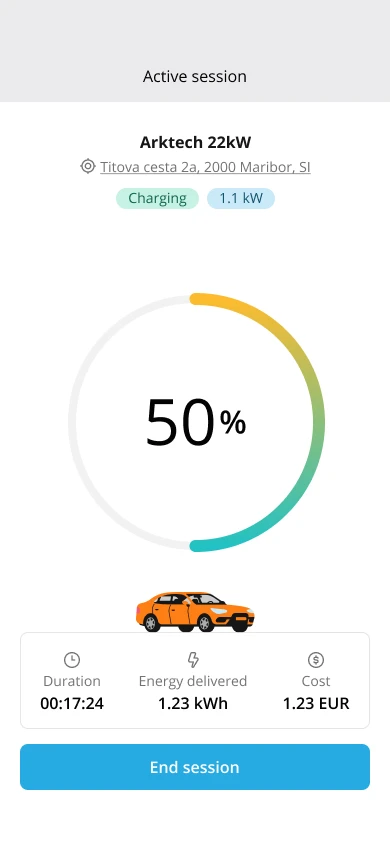
Figure 3 : Session de charge
Pour qu’une session de charge commence avec succès dans l’EV Charge - Application Mobile, le client doit :
Avoir son véhicule branché avant de cliquer sur Démarrer la session. Sinon, le client recevra un message indiquant que le véhicule n’est pas connecté.
Ajouter une carte de crédit à son compte s’il a un type de paiement payer maintenant ou payer au fur et à mesure. Pour ajouter une carte de crédit dans l’EV Charge - Application Mobile, voir Ajouter une carte de crédit.
Remarque :
Pour un client avec un type de paiement prépayé, son portefeuille doit avoir été alimenté par une carte de crédit ou un bon avant qu’il puisse commencer une session de charge.
Pour en savoir plus sur chaque type de paiement, voir Choisir un type de paiement et un plan.
Pendant la session de charge, le client voit la durée de la session, l’énergie délivrée, le coût estimé et la puissance actuellement délivrée, le tout en temps réel. Plusieurs paramètres peuvent déterminer le coût—par exemple :
- Évaluation par le temps de charge
- Évaluation par l’énergie consommée
- Évaluation par le temps d’inactivité (stationnement)
De plus, pendant la session de charge, l’état de charge du véhicule peut être affiché si le chargeur peut fournir cette information à l’EV Charge - Mobile App.
Note :
Si le chargeur ne peut pas donner l’information de l’état de charge du véhicule à l’EV Charge - Mobile App, le client devra vérifier l’état de charge depuis le véhicule réel.Information :
Pour revenir à l’écran précédent, depuis Figure 3, cliquez sur Retour ; pour terminer la session de charge, cliquez sur Fin de session. Cliquer sur Fin de session arrêtera et mettra fin à la session de charge, sauf si des frais de stationnement/inactivité sont activés. Dans ce cas, la session s’arrêtera lorsque le connecteur du véhicule sera débranché.À la fin de chaque session de charge, un résumé est présenté au client, incluant le chargeur et le connecteur utilisés.
De plus, le résumé montre la date, l’heure, la durée, la quantité (montant total d’énergie stockée dans la batterie du véhicule lors de la session), le prix par unité et le montant total à payer pour la session de charge.
Le montant total payé pour la session de charge est obtenu en multipliant le prix par unité par la quantité.
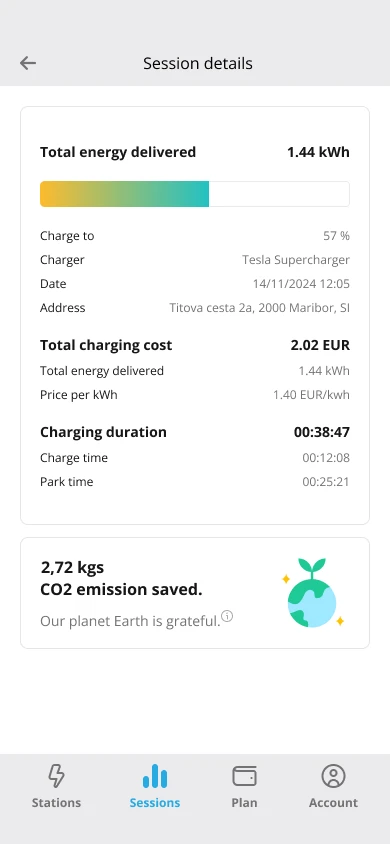
Figure 4 : Résumé de la session de charge
Note :
Le résumé de la session de charge peut également être consulté ultérieurement dans l’EV Charge - Mobile App. Pour plus d’informations, voir Historique des sessions de charge.Réservation d’un connecteur
Le client peut réserver un connecteur. Pour y parvenir, à partir de Figure 2 [détails du connecteur], cliquez sur Réserver.
Remarque :
En général, un chargeur a habituellement un seul connecteur. Par conséquent, réserver un connecteur signifie également que le chargeur est automatiquement réservé. Cependant, certains chargeurs peuvent avoir plusieurs connecteurs.
Si un chargeur a plusieurs connecteurs qui ne peuvent pas être utilisés simultanément, l’ensemble du chargeur sera réservé si un client réserve un connecteur.
En revanche, si un chargeur a plusieurs connecteurs qui peuvent être utilisés simultanément, alors si un client réserve un connecteur, l’ensemble du chargeur ne sera pas réservé car un autre connecteur peut être réservé et utilisé par un autre client.
Un connecteur réservé par un client dans l’Application Mobile EV Charge verrouillera le connecteur pour une courte période. Cela implique que d’autres utilisateurs ne pourront pas utiliser le connecteur ; il est affiché comme un connecteur réservé/non disponible pour le reste de vos utilisateurs.
Information :
Le principal objectif d’un client réservant un connecteur est de s’assurer que même si le client n’est pas actuellement présent à l’emplacement de la station de charge, le connecteur peut rester vacant pendant un certain temps pendant qu’il se rend à la station.Pour voir la liste de toutes les réservations des clients dans EV Charge, consultez Réservations.
Remarque :
En tant que fournisseur de services, vous décidez finalement si vous souhaitez donner à vos clients la possibilité de réserver un connecteur dans l’Application Mobile EV Charge.Vue de la carte
Sous la vue de la carte, au lieu des chargeurs présentés aux clients dans une liste, les chargeurs sont affichés sur une carte. Vous pouvez également rechercher par emplacement.
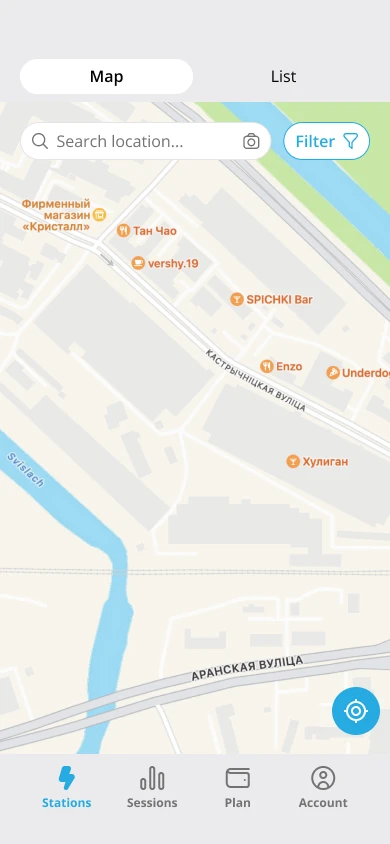
Figure 5 : Vue de la carte des stations
En sélectionnant un Chargeur spécifique sur la carte, les connecteurs du chargeur sont affichés ; cela inclut le type de connecteur et l’état de charge. De plus, le client peut voir la distance de conduite jusqu’au chargeur.
Remarque :
Les types de connecteurs sont des types standardisés qui informent vos utilisateurs finaux si le connecteur est compatible ou non avec leur véhicule.Information :
Dans Figure 5 [vue de la carte], le numéro 46 signifie que quarante-six chargeurs sont situés dans cette zone. En cliquant sur 46, cette zone s’agrandira pour montrer l’emplacement des chargeurs.Pour apprendre comment démarrer une session de charge dans l’EV Charge - Application Mobile, voir Démarrer une session de charge.
Filtrer par un connecteur
Pour filtrer un connecteur en fonction de la puissance minimale qu’un connecteur peut fournir, depuis Figure 1 [vue de la liste] ou Figure 5 [vue de la carte], cliquez sur Filtrer.
Information :
La puissance minimale est basée sur la limite de wattage configurée pour les connecteurs dans EV Charge. Pour en savoir plus sur cette configuration, voir Créer un connecteur.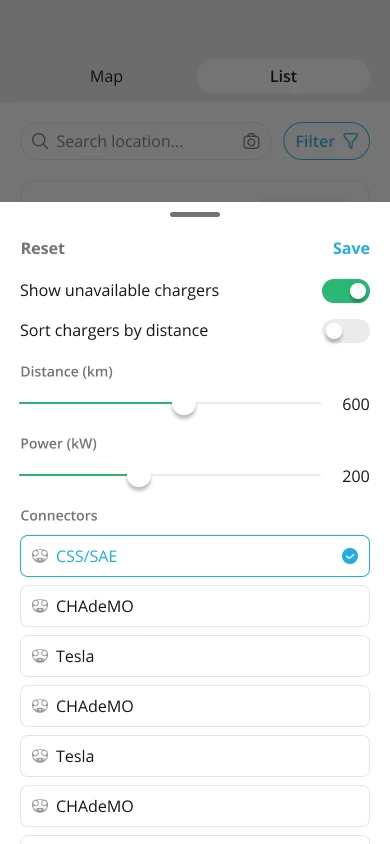
Figure 6 : Filtrer les connecteurs
Scanner un code QR
Le client peut également scanner un code QR pour démarrer une session de charge. Pour ce faire, depuis Figure 1 [vue de la liste] ou Figure 5 [vue de la carte], cliquez sur Code QR.
<img src="../qr_code. ```markdown
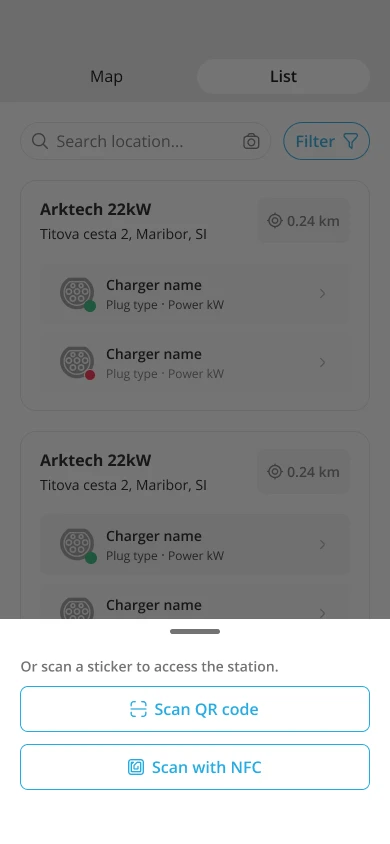
Figure 7: QR code
Information:
Encourager vos clients à démarrer une session de charge en scannant un code QR est recommandé car cela nécessite plus de validation, car cela typifie que le client est sur le lieu de charge.
Après avoir scanné le code QR, l’EV Charge - Application Mobile vérifie si un véhicule est connecté au chargeur. S’il y en a un, il est supposé que c’est le client. Ensuite, le client est dirigé vers Figure 2 [détails du connecteur] dans l’EV Charge - Application Mobile, à partir de laquelle il peut démarrer la session de charge.
De même, à partir de Figure 7 [code QR], le client peut également entrer un numéro de station pour démarrer une session de charge. Le numéro de station fait référence au code attribué au chargeur lorsqu’il a été créé dans EV Charge. Pour plus d’informations, voir Créer un chargeur.
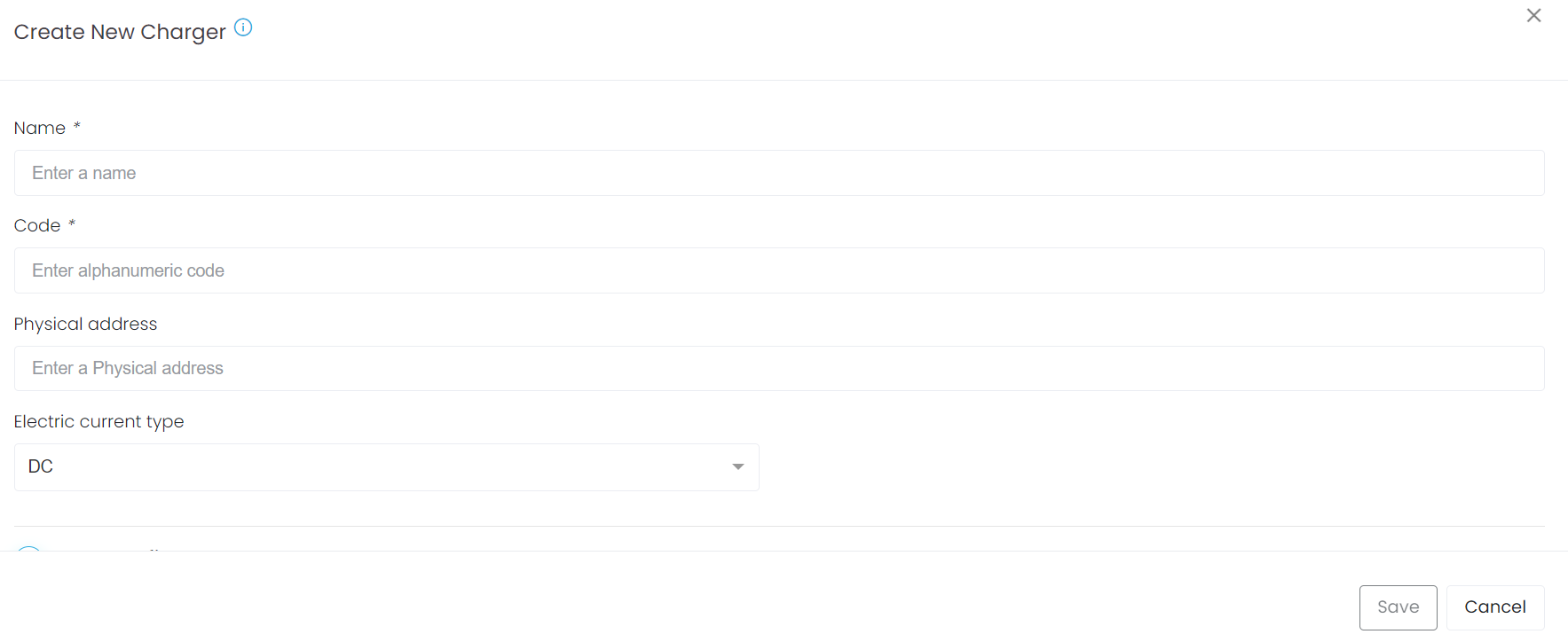
Figure 8: Créer un chargeur (code): EV Charge
Information:
Permettre à vos clients de scanner un code QR ou d’entrer manuellement un numéro de station (code du chargeur) dépend entièrement de vous.Note:
Le client peut également scanner avec NFC pour démarrer une session de charge. Pour ce faire, à partir de Figure 7, cliquez sur Scanner avec NFC.


