Sessions
Sujets dans ce document :
Pour accéder à cette section, depuis l’application mobile EV Charge, cliquez sur Sessions.
Sous Sessions, il y a deux sections, à savoir :
Historique des sessions de charge
Cette section montre l’historique des sessions de charge du client. Chaque session inclut le chargeur, la durée, la date-heure, la quantité (kWh), le prix par unité, et le montant.
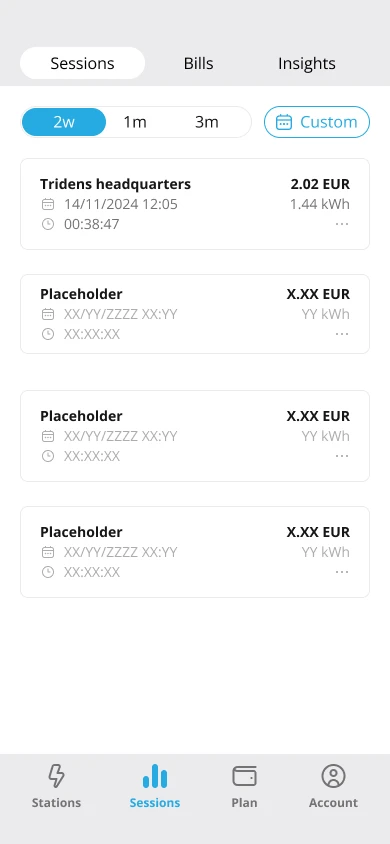
Figure 1 : Historique des sessions de charge
Cliquez sur la session de charge individuelle pour voir les détails complets de chaque session.
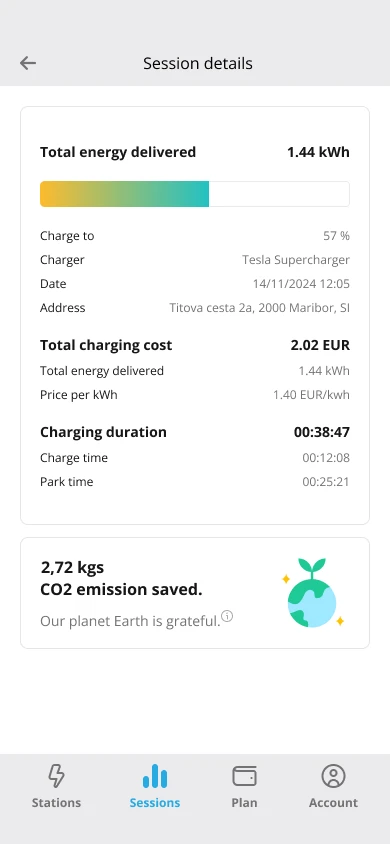
Figure 2 : Historique de la session individuelle
Filtrer l’historique des sessions
Pour filtrer l’historique des sessions de charge en fonction d’une certaine période, depuis Figure 1 [historique des sessions de charge], cliquez sur Période. Ensuite, configurez le début et la fin de la période, et cliquez sur Enregistrer. Cela affichera uniquement l’historique des sessions de charge pour cette période. Par exemple, afficher l’historique des sessions du 1er mai 2023 au 31 mai 2023.
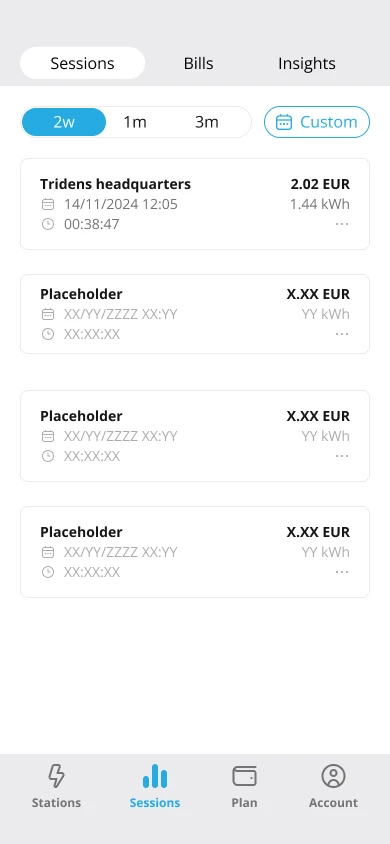
Figure 3 : Filtrer l’historique des sessions
Factures des clients
Cette section montre l’historique des factures du client qui peuvent être obtenues à partir des sessions de recharge précédentes, de l’achat d’un produit, ou du décalage du cycle de facturation du client vers le cycle suivant.
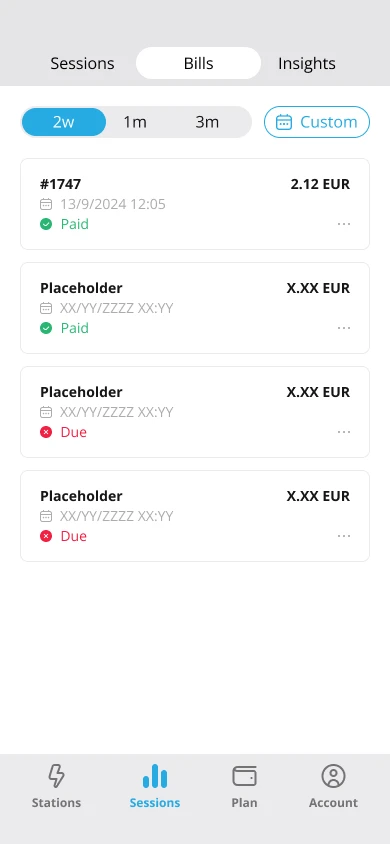
Figure 4 : Factures des clients
Remarque :
Les factures obtenues à la suite du décalage du cycle de facturation du client concernent un client avec un type de paiement postpayé.À partir de Figure 4, pour voir la facture d’une facture, cliquez sur Voir la facture. Pour enregistrer la facture au format PDF, cliquez sur Enregistrer au format PDF.
Information :
La conception de la facture est configurable dans Monetization. Pour plus d’informations, voir Modèles de documents.Filtrer les factures des clients
Pour filtrer les factures du client en fonction d’une certaine période, à partir de Figure 4 [factures des clients], cliquez sur Période. Ensuite, configurez le début et la fin de la période, puis cliquez sur Enregistrer. Cela n’affichera que les factures du client pour cette période. Par exemple, afficher les factures du client du 1er mars 2022 au 31 mai 2023.
<img src="../filter_customer_bills.webp


