Intégration du client
Sujets dans ce document :
- Introduction
- Étape 1 : Insérer le nom, l’adresse e-mail et le mot de passe
- Étape 2 : Insérer des détails supplémentaires
- Étape 3 : Choisir un type de paiement et un plan
- Et après ?
Introduction
Pour intégrer un client, une fois que l’application mobile EV Charge a été téléchargée et installée depuis le Google Play Store ou l’Apple App Store pour Android ou iOS, respectivement, ouvrez l’application, cliquez sur Créer un compte, et suivez les étapes ci-dessous.
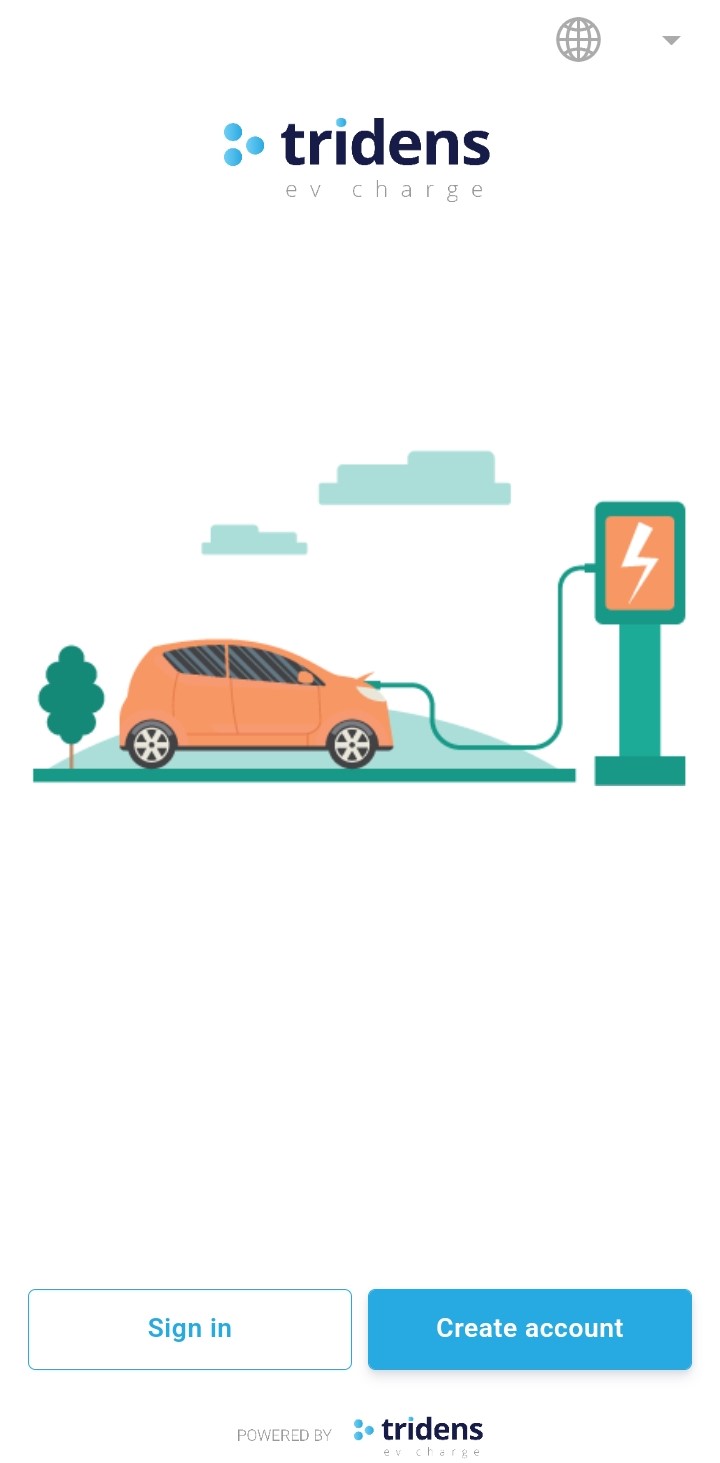
Figure 1 : EV Charge - Application mobile : Écran d’accueil
Étape 1 : Insérer le nom, l’adresse e-mail et le mot de passe
Vous devez insérer le prénom, le nom de famille, l’adresse e-mail et le mot de passe du client. Ensuite, cliquez sur Suivant.
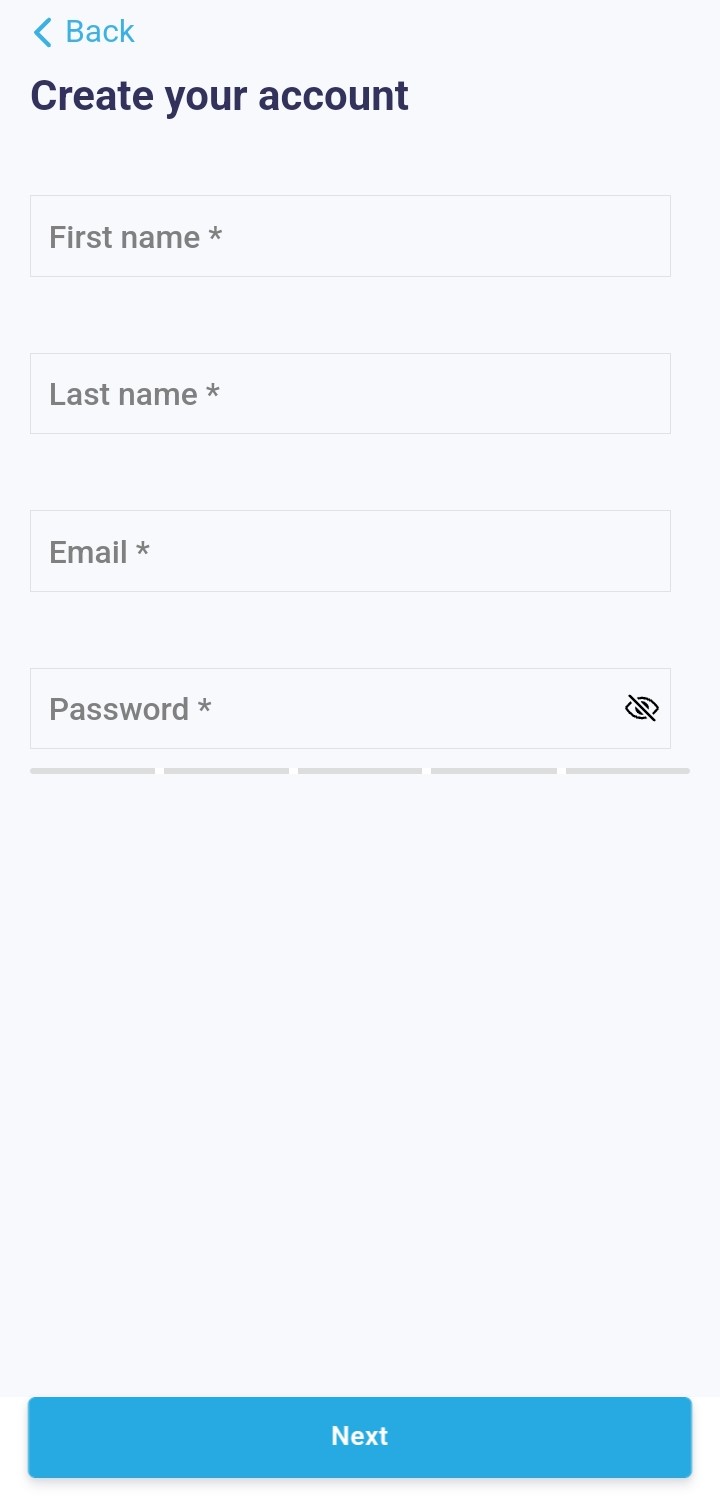
Figure 2 : Créer un compte - Étape 1
Information :
Pour revenir à l’étape précédente, cliquez sur Retour.Étape 2 : Insérer des détails supplémentaires
Vous devez insérer l’adresse, la ville, le pays, le code postal et le numéro de téléphone du client.
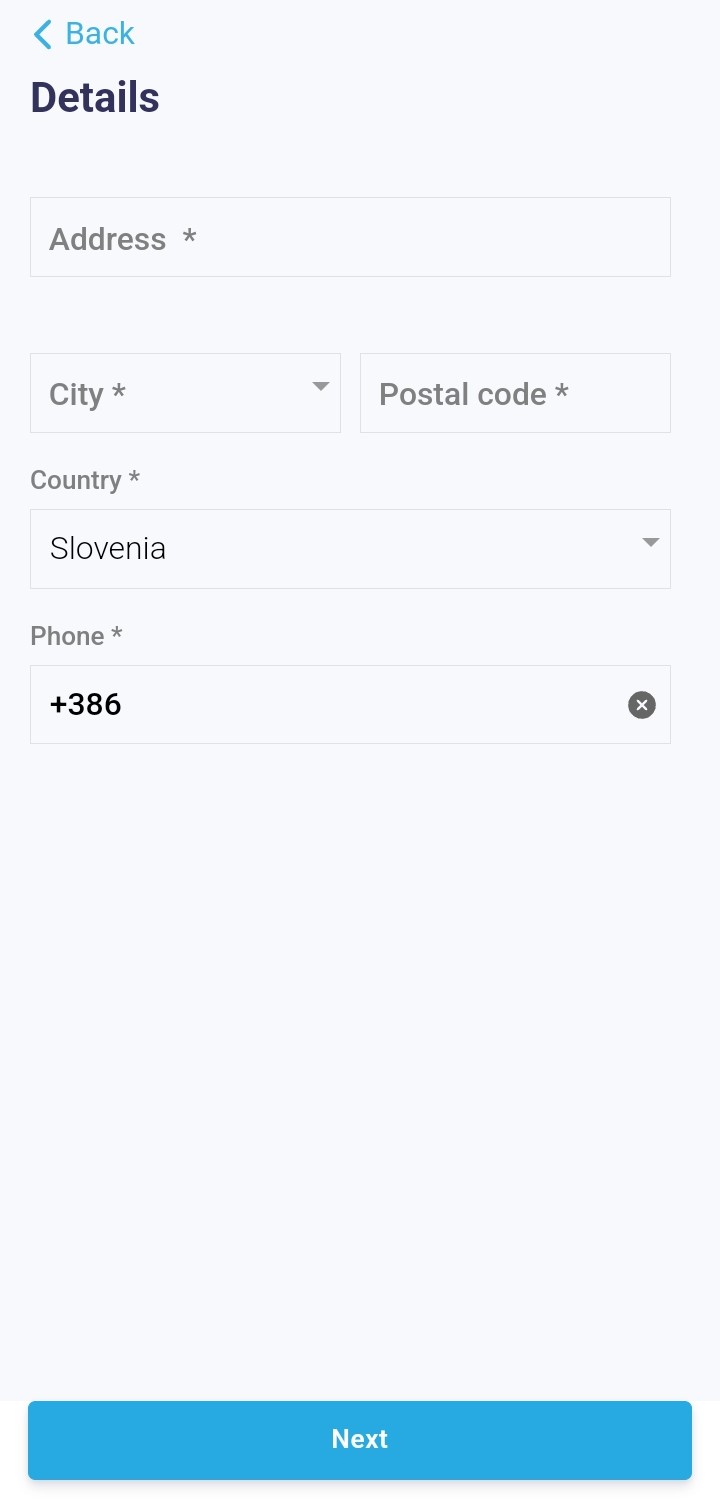
Figure 3 : Créer un compte - Étape 2
L’application mobile EV Charge vous permet de rechercher un pays par son nom.
<img src=".. 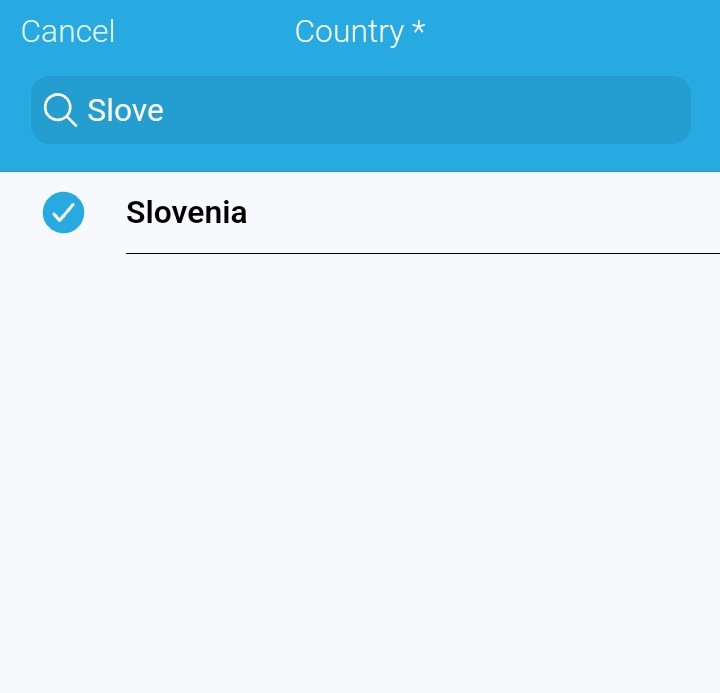
Figure 4 : Rechercher un pays
De plus, vous pouvez également rechercher une ville en fonction du pays sélectionné. Par exemple, choisir la Slovénie comme pays et rechercher Maribor comme ville.
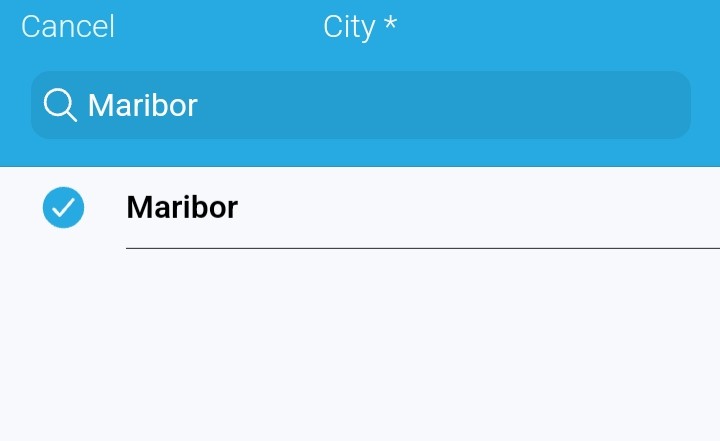
Figure 5 : Rechercher une ville
Remarque :
L’adresse, la ville et le pays peuvent être ajoutés à la facture générée pour le client dans le cadre des détails de facturation. Cela peut être réalisé lorsqu’un modèle de facture est créé dans Monetization.À partir de Figure 3, incluez le code du pays lors de l’insertion du numéro de téléphone du client—par exemple, +386 pour un numéro slovène.
Information :
À partir de Figure 3, pour passer à l’étape suivante, cliquez sur Suivant ; pour revenir à l’étape précédente, cliquez sur Retour.Étape 3 : Choisir un type de paiement et un plan
Sélectionnez le type de paiement du client : cela pourrait être prépayé, postpayé, ou paiement à l’utilisation.
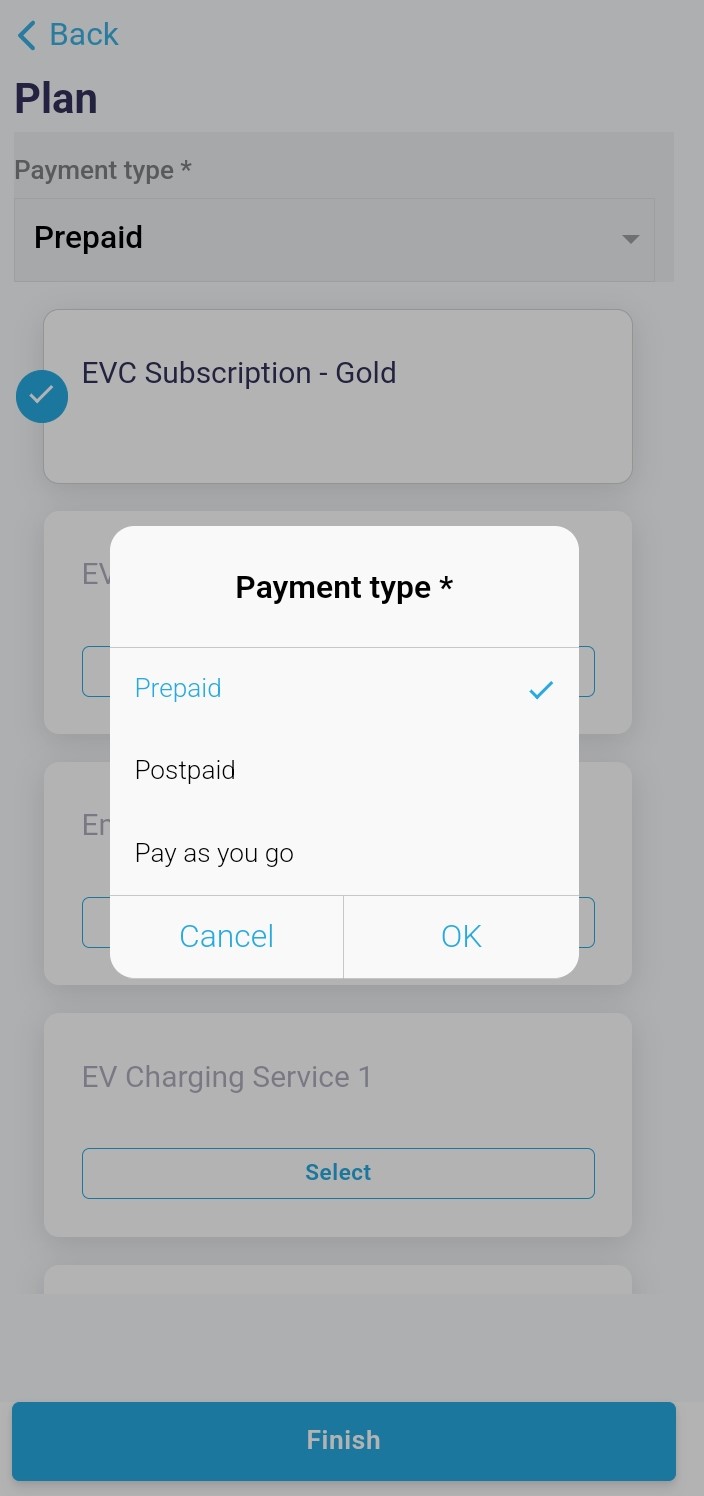
Figure 6 : Choisir un type de paiement
Remarque :
Les types de paiement (prépayé, postpayé et paiement à l’utilisation) peuvent être verrouillés/déverrouillés. Verrouiller un type de paiement signifie qu’il ne sera pas disponible pour vos clients lors de la sélection dans l’EV Charge - Mobile App, tandis que déverrouiller un type de paiement implique le contraire.
Par conséquent, vous pouvez choisir quel type de paiement rendre disponible à vos clients en fonction de vos besoins commerciaux.
Type de paiement à payer maintenant
Le type de paiement à payer maintenant est le plus simple et est également appelé paiement à l’utilisation. En définissant le type de paiement sur pay-as-you-go, le client paie pour chaque session de charge séparée avec une carte de crédit/débit dès que la session est terminée.
Par conséquent, avant qu’un client payant maintenant puisse commencer une session de charge dans l’EV Charge - Mobile App, une carte de crédit doit avoir été saisie. Pour ajouter une carte de crédit dans l’EV Charge - Mobile App, voir Ajouter une carte de crédit.
De plus, avec le type de paiement payant maintenant, il doit y avoir une intégration directe avec un fournisseur de passerelle de paiement—par exemple, Stripe. L’intégration avec un fournisseur de passerelle de paiement est configurée dans Monetization. Pour plus d’informations, voir Passerelles de paiement.
Conseil:
Avant le début effectif de la session de charge, un certain montant configuré est recommandé d’être bloqué sur la carte de crédit du client. Cela permet de s’assurer que le client dispose de fonds disponibles sur sa carte de crédit avant de lui permettre de commencer une session de charge.
Le blocage d’un certain montant configuré sur la carte de crédit du client peut être comparé à une pré-autorisation.
Pré-autorisation
La pré-autorisation peut être effectuée en utilisant l’une des trois stratégies :
Aucune autorisation
La carte de crédit du client ne sera pas vérifiée pour un certain montant configuré afin de déterminer si le client peut payer pour la session de charge. Par conséquent, le client peut commencer une session de charge, peu importe s’il y a de l’argent sur sa carte de crédit.
Seulement la première autorisation
La carte de crédit du client est vérifiée une fois pour un certain montant configuré avant le début de la session de charge. Si la pré-autorisation est réussie (c’est-à-dire que le client dispose d’un minimum de ce montant sur sa carte de crédit), ce montant est bloqué sur la carte de crédit. Ensuite, le client peut commencer la session de charge.
Dès que la session de charge est terminée, le client sera facturé du montant total accumulé pendant la session de charge. De plus, tous les fonds restants bloqués sur la carte de crédit du client seront automatiquement libérés.
Si le montant configuré précédemment vérifié sur la carte de crédit du client s’épuise alors que le client est encore en train de charger, il n’est pas possible de déterminer si le client pourra payer la session de charge une fois celle-ci terminée.
Supposons que le client ne puisse pas payer en raison de fonds insuffisants sur sa carte de crédit, la facture restera ouverte sur son compte, et le dunning job configuré dans Monetization pourra alors envoyer des rappels de paiement au client.
De plus, le client peut voir ses factures dans l’EV Charge - Mobile App, sous Sessions Factures. Pour plus d’informations, voir Factures du client.
Autorisation complète
La carte de crédit du client est vérifiée pour un certain montant configuré. Si la pré-autorisation est réussie (c’est-à-dire que le client dispose d’un minimum de ce montant sur sa carte de crédit), ce montant est bloqué sur la carte de crédit. Ensuite, le client peut commencer la session de charge.
Dès que la session de charge est terminée, le client sera facturé du montant total accumulé pendant la session de charge. De plus, tous les fonds restants bloqués sur la carte de crédit du client seront automatiquement libérés.
Supposons que le montant pré-autorisé soit atteint alors que la session de charge est encore en cours. Dans ce cas, une autre autorisation est effectuée. La session de charge ne continuera alors que si la ré-autorisation est réussie. Sinon, la session de charge se termine et le montant dû est prélevé sur la carte de crédit du client.
Remarque :
La pleine autorisation garantit que le client peut toujours payer pour la session de charge.Type de paiement prépayé
Le type de paiement prépayé signifie que le client doit payer à l’avance avant de commencer une session de charge. Cela signifie donc que le client aura un solde de compte contenant des fonds qu’il peut utiliser pour une session de charge. Le solde de compte sert de portefeuille, qui stocke de l’argent réel pour le client.
Information :
L’argent est stocké sous forme de solde dans Monetization. L’argent (fonds du client) peut également être consulté sous Plan dans l’EV Charge - Mobile App. Pour plus d’informations, voir Plan.Remarque :
Le client ne peut commencer une session de charge que si le solde de compte (portefeuille) n’est pas nul.Le portefeuille peut être rechargé en utilisant la carte de crédit/débit du client. Le portefeuille du client peut également être rechargé en utilisant un code de bon. Le code de bon est configuré dans Monetization. Pour plus d’informations, voir Voucher.
De plus, vous pouvez donner au client un crédit de Monetization en modifiant son solde dans Monetization ou en achetant un produit qui lui accorde du crédit.
Pour financer/recharger le compte du client depuis l’EV Charge - Mobile App, voir Ajouter des fonds au compte client.
Astuce :
Utiliser le type de paiement prépayé pour vos clients est assez populaire d’un point de vue financier. Cela peut vous fournir un flux de revenus fixe et immédiat. Une fois que vos clients rechargent leurs comptes, peu importe s’ils consomment cela le même jour, c’est un revenu immédiat pour vous. L’argent va directement au fournisseur de passerelle de paiement configuré ou au fournisseur qui a traité la transaction—par exemple, Stripe.Type de paiement postpayé
Le type de paiement postpayé entraînera un cycle de facturation pour le client—par exemple, hebdomadaire, mensuel, bimensuel, etc., où tous les frais accumulés pendant ce cycle de facturation seront affichés sur une facture.
Par conséquent, le client peut commencer une session de charge sans payer à l’avance ou immédiatement après la fin de la session. Au lieu de cela, dès que le cycle de facturation du client passe au cycle suivant, le client reçoit une facture montrant tous ses frais accumulés pendant le cycle de facturation précédent.
Information:
Les frais s’accumulent à chaque session de charge effectuée par le client.Le client peut ensuite payer la facture par virement bancaire, carte de crédit ou en espèces (si pris en charge). Pour en savoir plus sur le fonctionnement d’un cycle de facturation dans Monetization, consultez Cycle de facturation.
Information:
Supposons que le client n’ait pas payé une facture du cycle de facturation précédent, le travail de recouvrement configuré dans Monetization peut être utilisé pour envoyer des rappels aux clients concernant les factures impayées. Il peut également être utilisé pour récupérer les fonds et appliquer des frais de pénalité.Note:
Un client peut passer d’un type de paiement à un autre. Cependant, vous pouvez décider quel type de paiement activer dans l’EV Charge - Mobile App.Choisir un plan
Lorsque un type de paiement a été choisi pour le client, sélectionnez un plan pour le client. 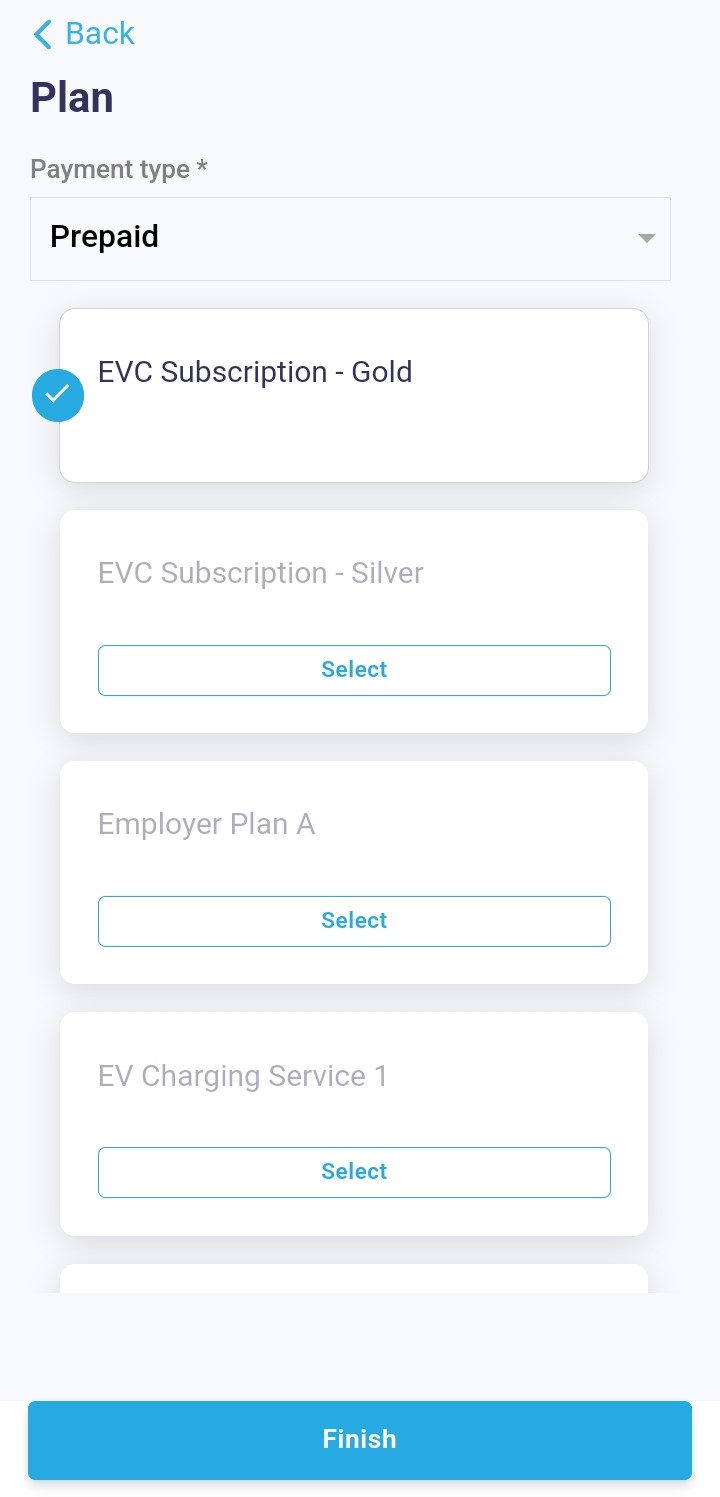
Figure 7 : Choisir un plan
Remarque :
Un plan est créé dans Monetization ; pour apprendre ce qu’il typifie et comment il est réalisé, voir Plans.Un plan créé dans Monetization peut être caché au client dans l’EV Charge - Mobile App. Cela est dû au type de paiement du client. Lorsqu’un plan est créé dans Monetization, vous pouvez choisir de ne pas prendre en charge un type de paiement spécifique.
Par exemple, si un plan ne prend en charge qu’un type de paiement prépayé et qu’un client utilise un type de paiement postpayé, le plan ne sera pas disponible pour le client à la sélection.
Information :
À partir de Figure 7 [choisir un plan], pour revenir à l’étape précédente, cliquez sur Retour.Après avoir sélectionné le plan, concluez le processus d’intégration en cliquant sur Terminer. Le client doit confirmer son adresse e-mail pour finaliser l’inscription et pouvoir se connecter à l’EV Charge - Mobile App.
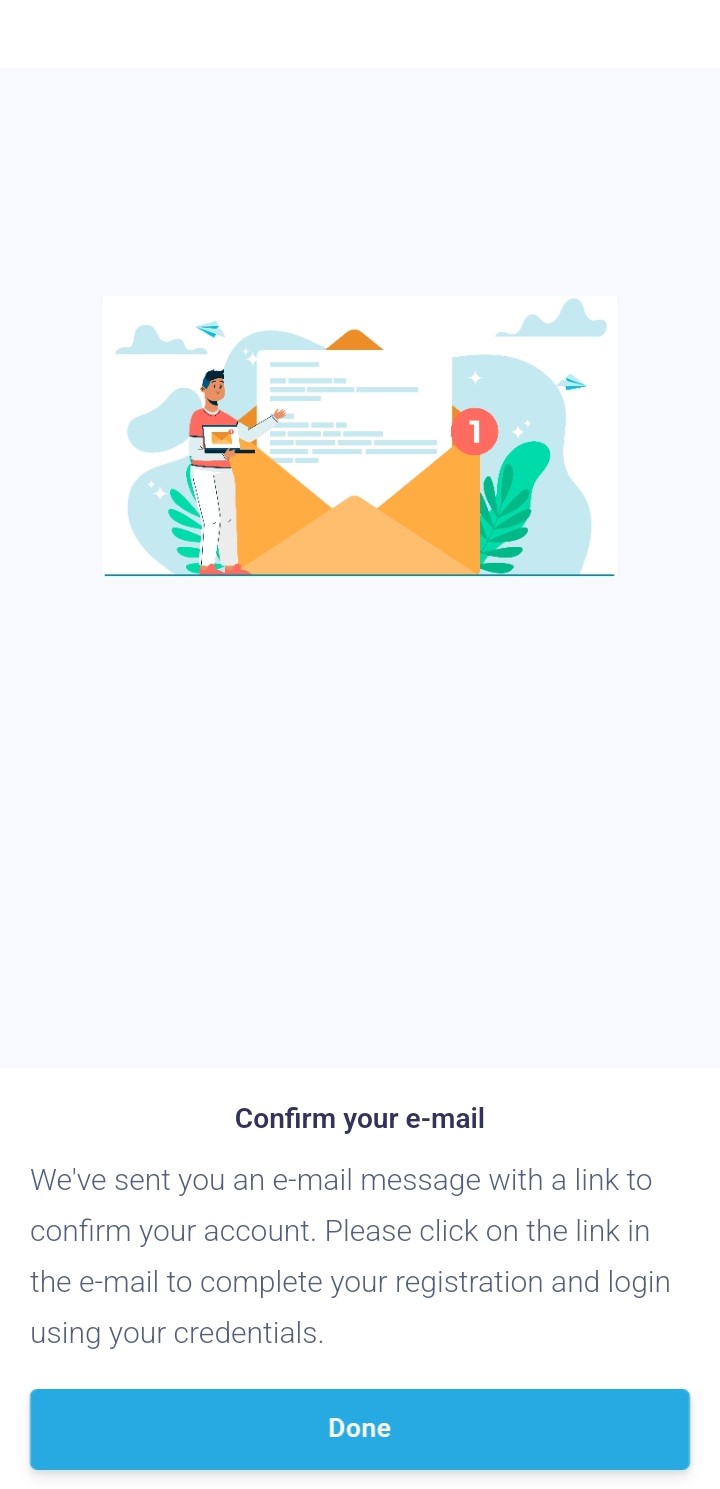
Figure 8 : Confirmer l’email
Remarque :
L’intégration réussie d’un client (création d’un compte) dans l’EV Charge - Mobile App créera un compte pour le client dans Monetization.
Monetization offre une gestion de la relation client (CRM), qui aide à gérer toutes les préoccupations liées aux clients. Pour plus d’informations, voir Clients.
Information :
Une fois l’adresse e-mail confirmée, à partir de Figure 1 [écran d’accueil], ils peuvent se connecter à l’EV Charge - Mobile App en saisissant leur e-mail et leur mot de passe.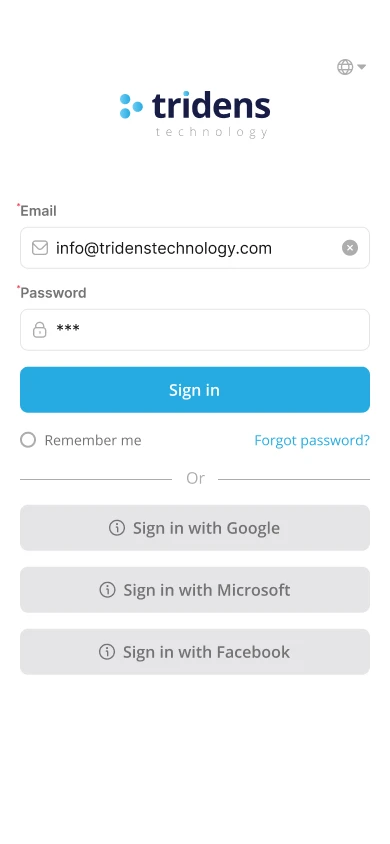
Figure 9 : Écran de connexion
Que faire ensuite ?
Après s’être connecté à l’EV Charge - Application mobile, le client peut commencer une session de charge. Pour plus d’informations, voir Démarrer une session de charge.


