Sesiones
La pestaña Sesiones es su centro central para rastrear todas sus actividades de carga de vehículos eléctricos y administrar sus transacciones financieras dentro de la aplicación EV Charge. Está dividido en dos secciones principales: Historial de sesiones de carga y Facturas de clientes. Esta guía lo guiará a través de ambas secciones y le explicará cómo acceder a información detallada, filtrar sus registros y administrar sus facturas.
Temas en este documento:
Para comenzar, abra EV Charge - Mobile App y toque el icono Sesiones en el menú de navegación principal.
Historial de sesiones de carga
Esta sección proporciona un registro completo de todas sus sesiones de carga anteriores. Cada entrada en el historial incluye detalles clave como la ubicación del cargador, la duración de la sesión de carga, la fecha y hora, la cantidad de energía consumida (en kWh), el precio por kWh y el costo total de la sesión.
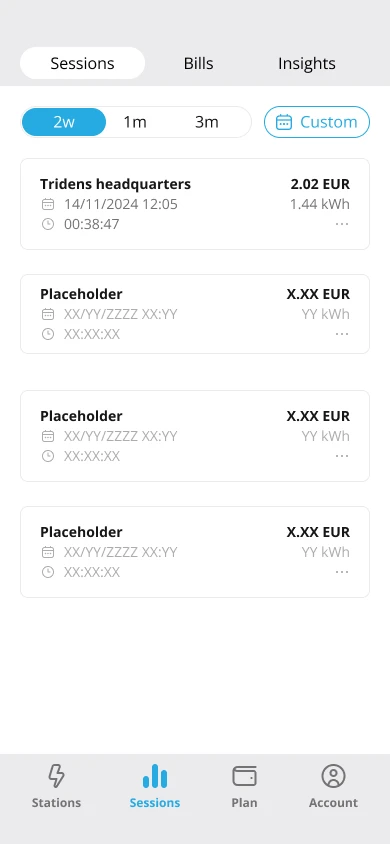
Figura 1: Una lista de sesiones de carga anteriores.
Para obtener un desglose más detallado de una sesión específica, simplemente tóquela. Esto abrirá una vista resumida con los detalles completos de la transacción.

Figura 2: Resumen detallado de una sesión de carga individual.
Filtrar historial de sesiones
Si necesita encontrar una sesión de carga específica o revisar su actividad durante un período determinado, puede utilizar la opción de filtro. Toque Período en la parte superior de la lista del historial de sesiones, seleccione una fecha de inicio y finalización y luego toque Guardar. La lista se actualizará para mostrar solo las sesiones que ocurrieron dentro del período de tiempo seleccionado.
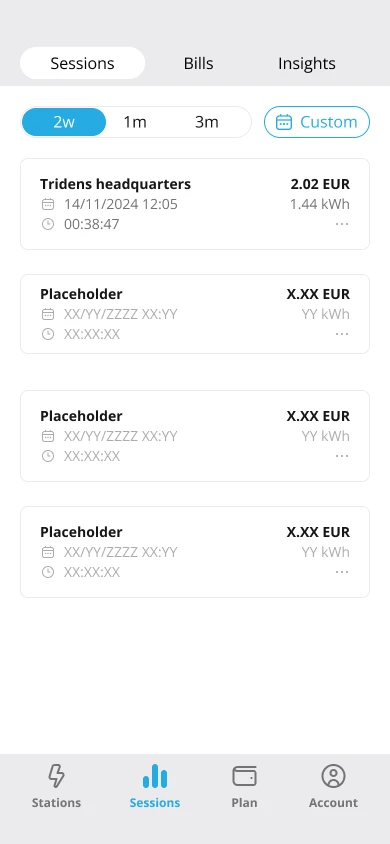
Figura 3: Filtrar el historial de sesiones por un rango de fechas específico.
Facturas de clientes
La sección Facturas contiene un historial completo de todas sus transacciones financieras, incluidas facturas de sesiones de cobro, compras de productos o servicios y estados de cuenta periódicos relacionados con su ciclo de facturación.
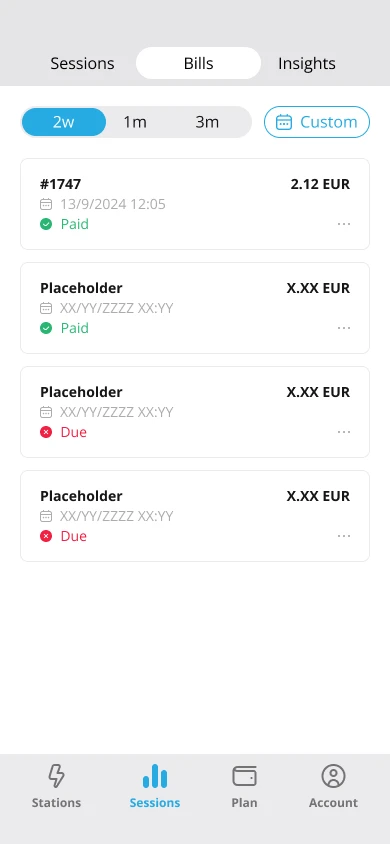
Figura 4: Una lista de facturas de clientes.
Nota:
Para los clientes con un plan de pago pospago, las facturas se generan al final de cada ciclo de facturación.Para ver una factura detallada de cualquier factura, toque el ícono y seleccione Ver factura. También puede guardar una copia de la factura como PDF tocando Guardar como PDF.
Información:
La apariencia y el diseño de sus facturas se pueden personalizar en la sección Monetization del portal web. Para obtener más información, consulte la documentación Plantillas de documentos.Filtrar facturas de clientes
Para filtrar sus facturas por un período específico, toque Período en la parte superior de la lista de facturas. Elija una fecha de inicio y finalización y luego toque Guardar. La lista se actualizará para mostrar solo las facturas de ese período.
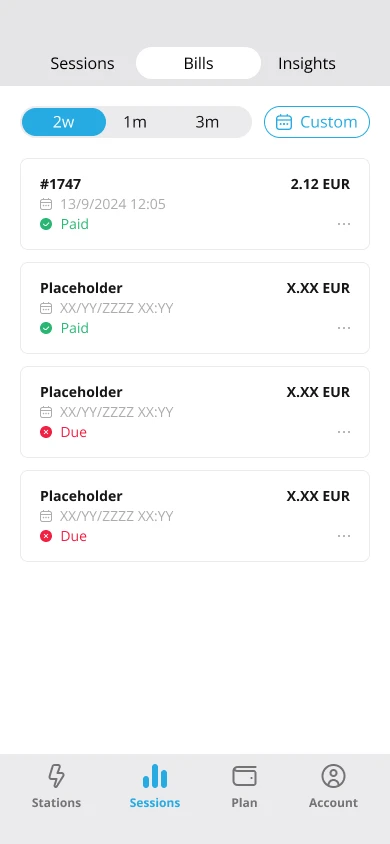
Figura 5: Filtrado de facturas de clientes por un rango de fechas específico.