Stationen
Themen in diesem Dokument:
Um auf diesen Abschnitt zuzugreifen, klicken Sie in der EV Charge - Mobile App auf Stationen.
Unter Stationen gibt es zwei Abschnitte, nämlich:
Listenansicht
In der Listenansicht sind alle in EV Charge erstellten Ladegeräte aufgelistet. Die Liste ist nach dem zuletzt erstellten Ladegerät geordnet.
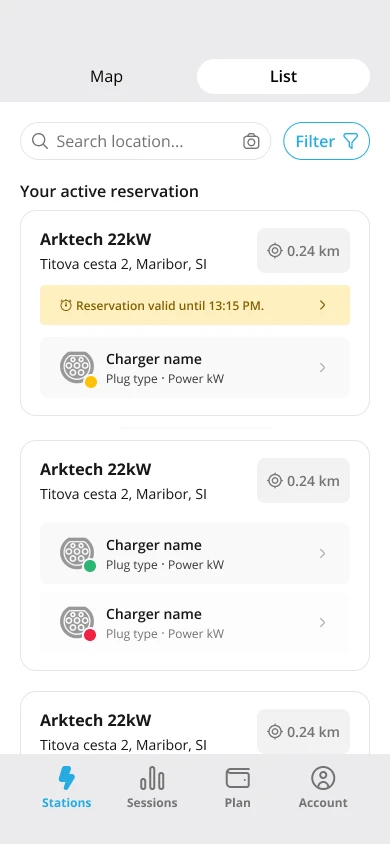
Abbildung 1: Listenansicht der Stationen
Information:
Um zu erfahren, wie ein Ladegerät in EV Charge erstellt wird, siehe Stationen.Zusätzlich werden in der Listenansicht die Anschlüsse des Ladegeräts unter jedem Ladegerät angezeigt; dies umfasst den Anschluss-Typ und den Ladezustand. Darüber hinaus kann der Kunde die Fahrdistanz zum Ladegerät sehen.
Hinweis:
Die Anschluss-Typen sind standardisierte Typen, die Ihren Endbenutzern mitteilen, ob der Anschluss mit ihrem Fahrzeug kompatibel ist oder nicht.Um Anweisungen zu erhalten, wie Sie von Ihrem aktuellen Standort zu einem bestimmten Ladegerät navigieren, klicken Sie in Abbildung 1 [Listenansicht] auf Navigieren. ### Starten einer Ladesitzung
Um eine Ladesitzung zu starten, klicken Sie in Abbildung 1 [Listenansicht] oder Abbildung 5 [Kartenansicht] auf den Anschluss eines Ladegeräts: Dies führt Sie zum Bildschirm mit den Anschlussdetails.
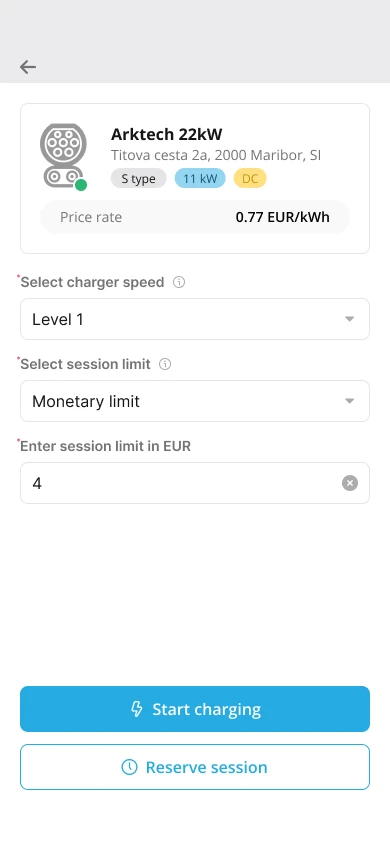
Abbildung 2: Anschlussdetails
Information:
Um zum vorherigen Bildschirm zurückzukehren, klicken Sie auf Zurück.In Abbildung 2 wird durch Klicken auf Sitzung starten eine Ladesitzung mit dem Anschluss dieses Ladegeräts gestartet.
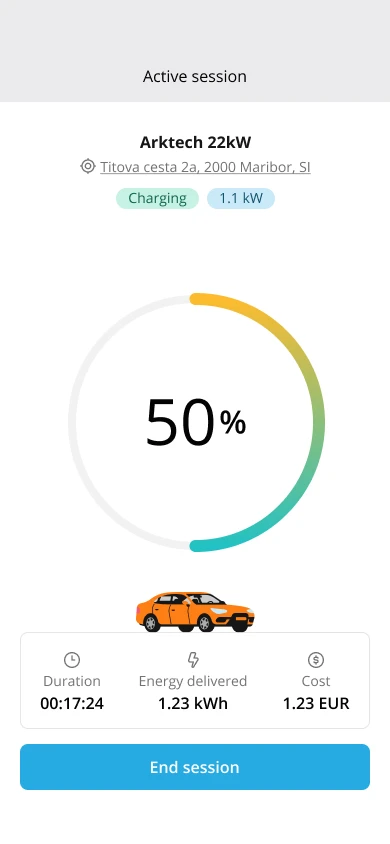
Abbildung 3: Ladesitzung
Damit eine Ladesitzung erfolgreich in der EV Charge - Mobile App gestartet werden kann, muss der Kunde:
Sein Fahrzeug eingesteckt haben, bevor er auf Sitzung starten klickt. Andernfalls erhält der Kunde eine Nachricht, dass das Fahrzeug nicht verbunden ist.
Eine Kreditkarte zu seinem Konto hinzufügen, wenn er einen Jetzt bezahlen oder Bezahlen nach Verbrauch Zahlungstyp hat. Um eine Kreditkarte in der EV Charge - Mobile App hinzuzufügen, siehe Hinzufügen einer Kreditkarte.
Hinweis:
Für einen Kunden mit einem Prepaid-Zahlungstyp muss sein Wallet zuvor über eine Kreditkarte oder einen Gutschein aufgeladen worden sein, bevor er eine Ladesitzung starten kann.
Um mehr über die einzelnen Zahlungstypen zu erfahren, siehe Wählen Sie einen Zahlungstyp und -plan.
Während der Ladesitzung sieht der Kunde die Dauer der Sitzung, die gelieferte Energie, die geschätzten Kosten und die derzeit gelieferte Leistung, alles in Echtzeit. Mehrere Parameter können die Kosten bestimmen—zum Beispiel:
- Bewertung nach Ladezeit
- Bewertung nach dem verbrauchten Energie
- Bewertung nach Leerlaufzeit (Parken)
Außerdem kann während der Ladesitzung der Ladezustand des Fahrzeugs angezeigt werden, wenn der Ladegerät diese Informationen an die EV Charge - Mobile App bereitstellen kann.
Hinweis:
Wenn der Ladegerät die Informationen über den Ladezustand des Fahrzeugs nicht an die EV Charge - Mobile App übermitteln kann, müsste der Kunde den Ladezustand direkt am Fahrzeug überprüfen.Information:
Um zum vorherigen Bildschirm zurückzukehren, klicken Sie auf Zurück in Abbildung 3; um die Ladesitzung zu beenden, klicken Sie auf Sitzung beenden. Ein Klick auf Sitzung beenden stoppt die Ladesitzung, es sei denn, Park-/Leerlaufgebühren sind aktiviert. In diesem Fall wird die Sitzung beendet, wenn der Fahrzeugstecker abgezogen wird.Am Ende jeder Ladesitzung wird dem Kunden eine Zusammenfassung angezeigt, die den verwendeten Ladegerät und Stecker umfasst.
Zusätzlich zeigt die Zusammenfassung das Datum, die Uhrzeit, die Dauer, die Menge (die insgesamt in der Fahrzeugbatterie aus der Sitzung gespeicherte Energie), den Preis pro Einheit und den Gesamtbetrag, der für die Ladesitzung zu zahlen ist.
Der Gesamtbetrag, der für die Ladesitzung zu zahlen ist, ergibt sich aus der Multiplikation des Preises pro Einheit mit der Menge.
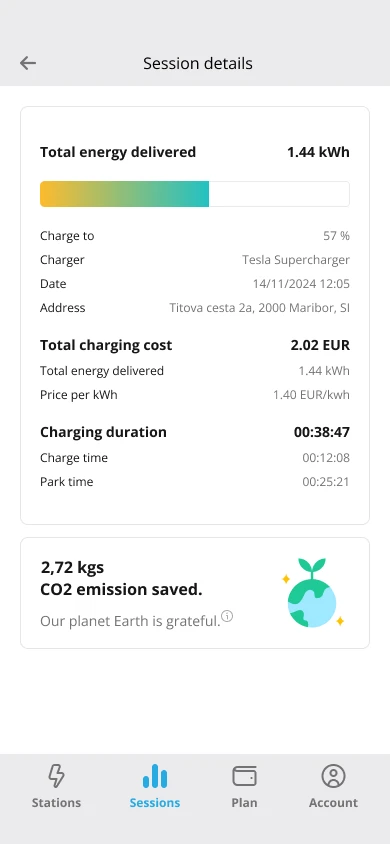
Abbildung 4: Zusammenfassung der Ladesitzung
Hinweis:
Die Zusammenfassung der Ladesitzung kann auch später in der EV Charge - Mobile App eingesehen werden. Für weitere Informationen siehe Ladesitzungshistorie.Reservierung eines Steckers
Der Kunde kann einen Stecker reservieren. Um dies zu erreichen, klicken Sie in Abbildung 2 [connector details] auf Reservieren.
Hinweis:
Typischerweise hat ein Ladegerät normalerweise einen einzelnen Anschluss. Daher bedeutet die Reservierung eines Anschlusses auch, dass das Ladegerät automatisch reserviert ist. Einige Ladegeräte können jedoch mehrere Anschlüsse haben.
Wenn ein Ladegerät mehrere Anschlüsse hat, die nicht gleichzeitig verwendet werden können, wird das gesamte Ladegerät reserviert, wenn ein Kunde einen Anschluss reserviert.
Im Gegensatz dazu, wenn ein Ladegerät mehrere Anschlüsse hat, die gleichzeitig verwendet werden können, wird das gesamte Ladegerät nicht reserviert, wenn ein Kunde einen Anschluss reserviert, da ein anderer Anschluss von einem anderen Kunden reserviert und verwendet werden kann.
Ein von einem Kunden in der EV Charge - Mobile App reservierter Anschluss wird für einen kurzen Zeitraum gesperrt. Dies bedeutet, dass andere Benutzer den Anschluss nicht nutzen können; er wird für die restlichen Benutzer als reservierter/nicht verfügbarer Anschluss angezeigt.
Information:
Der Hauptzweck der Reservierung eines Anschlusses durch einen Kunden besteht darin, sicherzustellen, dass der Anschluss, auch wenn der Kunde derzeit nicht am Standort der Ladestation anwesend ist, für einige Zeit frei bleiben kann, während er sich zur Ladestation begibt.Um die Liste aller Kundenreservierungen in EV Charge anzuzeigen, siehe Reservierungen.
Hinweis:
Als Dienstanbieter entscheiden Sie letztendlich, ob Sie Ihren Kunden die Möglichkeit geben, einen Anschluss in der EV Charge - Mobile App zu reservieren.Kartenansicht
In der Kartenansicht werden anstelle der Ladegeräte, die den Kunden in einer Liste präsentiert werden, die Ladegeräte auf einer Karte angezeigt. Sie können auch nach Standort suchen.
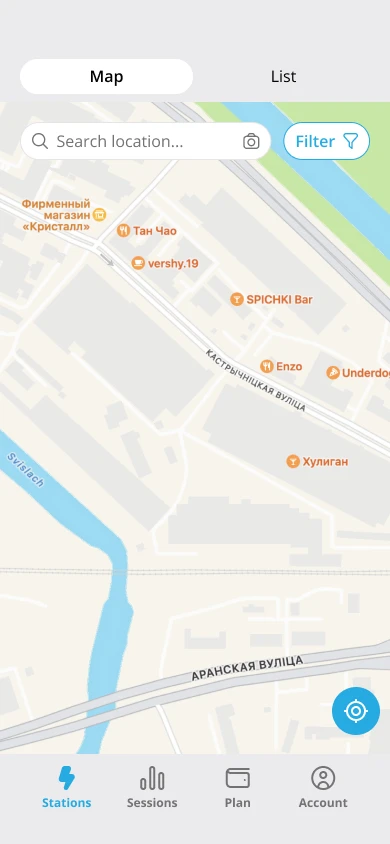
Abbildung 5: Stationskartenansicht
Durch die Auswahl eines bestimmten Ladegeräts auf der Karte werden die Anschlüsse des Ladegeräts angezeigt; dies umfasst den Anschluss-Typ und den Ladezustand. Darüber hinaus kann der Kunde die Fahrdistanz zum Ladegerät sehen.
Hinweis:
Die Anschluss-Typen sind standardisierte Typen, die Ihren Endbenutzern mitteilen, ob der Anschluss mit ihrem Fahrzeug kompatibel ist.Information:
Aus Abbildung 5 [kartenansicht] bedeutet die Nummer 46, dass sechsundvierzig Ladegeräte in diesem Bereich vorhanden sind. Ein Klick auf 46 erweitert diesen Bereich, um die Standorte der Ladegeräte anzuzeigen.Um zu erfahren, wie man eine Ladesitzung in der EV Charge - Mobile App startet, siehe Starten einer Ladesitzung.
Filter für einen Anschluss
Um nach einem Anschluss basierend auf der minimalen Leistung zu filtern, die ein Anschluss bereitstellen kann, klicken Sie in Abbildung 1 [listenansicht] oder Abbildung 5 [kartenansicht] auf Filter.
Information:
Die minimale Leistung basiert auf dem Wattage-Limit, das für die Anschlüsse in EV Charge konfiguriert ist. Weitere Informationen zu dieser Konfiguration finden Sie unter Anschluss erstellen.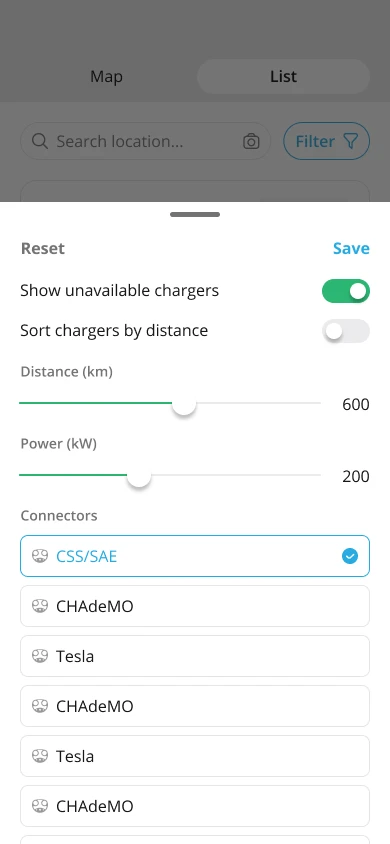
Abbildung 6: Filteranschlüsse
Scannen eines QR-Codes
Der Kunde kann auch einen QR-Code scannen, um eine Ladesitzung zu starten. Um dies zu erreichen, klicken Sie in Abbildung 1 [listenansicht] oder Abbildung 5 [kartenansicht] auf QR-Code.
<img src="../qr_code. 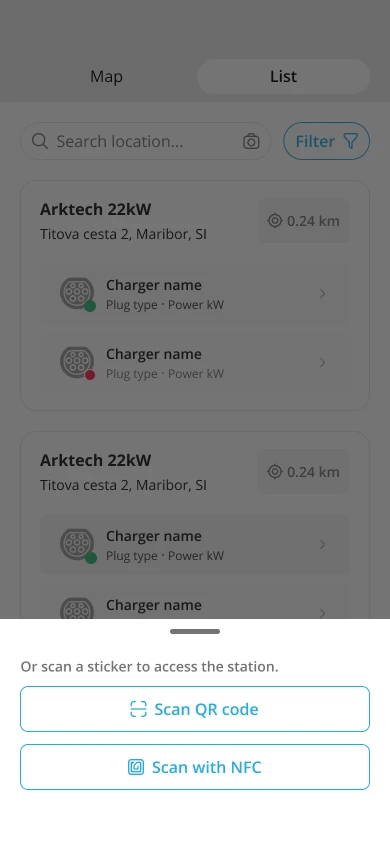
Abbildung 7: QR-Code
Information:
Es wird empfohlen, Ihren Kunden zu ermöglichen, eine Ladesitzung durch Scannen eines QR-Codes zu starten, da dies mehr Validierung erfordert und typischerweise darauf hinweist, dass sich der Kunde am Ladeort befindet.
Nach dem Scannen des QR-Codes überprüft die EV Charge - Mobile App, ob ein Fahrzeug mit dem Ladegerät verbunden ist. Wenn dies der Fall ist, wird angenommen, dass es sich um den Kunden handelt. Anschließend wird der Kunde zu Abbildung 2 [Steckdoseninformationen] in der EV Charge - Mobile App weitergeleitet, von wo aus er die Ladesitzung starten kann.
Ähnlich kann der Kunde aus Abbildung 7 [QR-Code] auch eine Stationsnummer eingeben, um eine Ladesitzung zu starten. Die Stationsnummer bezieht sich auf den Code, der dem Ladegerät bei seiner Erstellung in EV Charge zugewiesen wurde. Für weitere Informationen siehe Ladegerät erstellen.
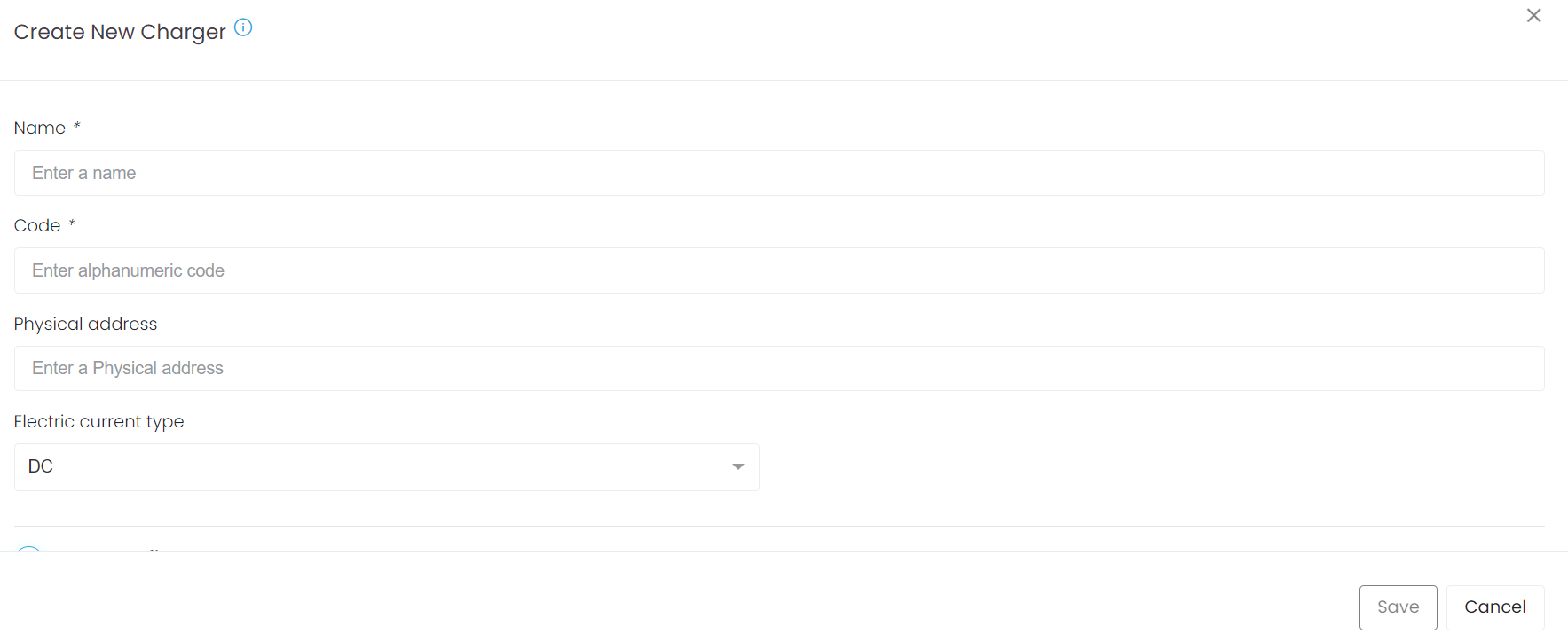
Abbildung 8: Ladegerät erstellen (Code): EV Charge


