Sitzungen
Der Reiter Sitzungen ist Ihre zentrale Anlaufstelle zur Verfolgung all Ihrer Ladeaktivitäten für Elektrofahrzeuge und zur Verwaltung Ihrer Finanztransaktionen innerhalb der EV Charge App. Er ist in zwei Hauptbereiche unterteilt: Ladehistorie und Kundenrechnungen. Dieser Leitfaden führt Sie durch beide Bereiche und erklärt, wie Sie auf detaillierte Informationen zugreifen, Ihre Aufzeichnungen filtern und Ihre Rechnungen verwalten können.
Themen in diesem Dokument:
Um zu beginnen, öffnen Sie die EV Charge - Mobile App und tippen Sie auf das Sitzungen-Symbol im Hauptnavigationsmenü.
Ladehistorie
Dieser Abschnitt bietet ein umfassendes Protokoll all Ihrer vergangenen Ladesitzungen. Jeder Eintrag in der Historie enthält wichtige Details wie den Standort des Ladegeräts, die Dauer der Ladesitzung, Datum und Uhrzeit, die verbrauchte Energiemenge (in kWh), den Preis pro kWh und die Gesamtkosten der Sitzung.
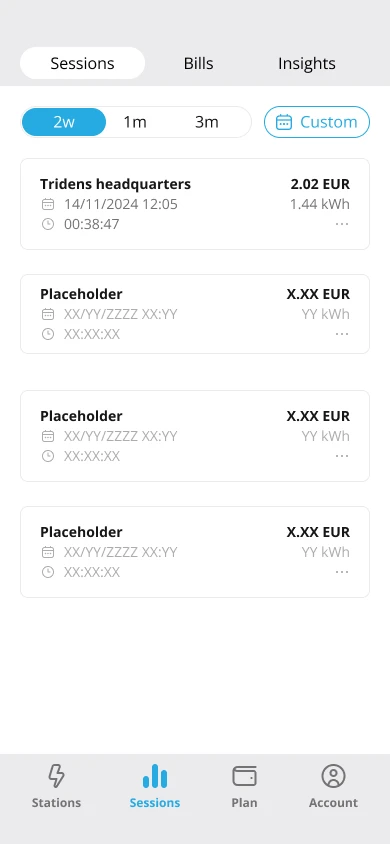
Abbildung 1: Eine Liste vergangener Ladesitzungen.
Für eine detailliertere Aufschlüsselung einer bestimmten Sitzung tippen Sie einfach darauf. Dies öffnet eine Zusammenfassungsansicht mit vollständigen Details der Transaktion.

Abbildung 2: Detaillierte Zusammenfassung einer einzelnen Ladesitzung.
Sitzungshistorie filtern
Wenn Sie eine bestimmte Ladesitzung finden oder Ihre Aktivitäten über einen bestimmten Zeitraum überprüfen müssen, können Sie die Filteroption verwenden. Tippen Sie auf Zeitraum oben in der Liste der Sitzungshistorie, wählen Sie ein Start- und Enddatum aus und tippen Sie dann auf Speichern. Die Liste wird aktualisiert und zeigt nur die Sitzungen an, die innerhalb des von Ihnen ausgewählten Zeitraums stattgefunden haben.
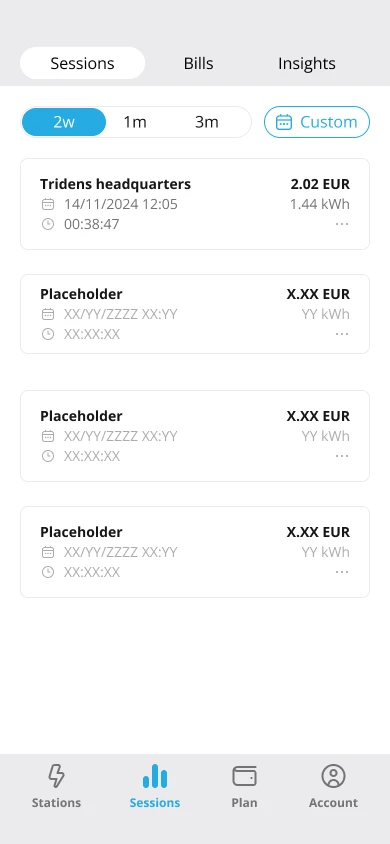
Abbildung 3: Filtern der Sitzungshistorie nach einem bestimmten Datumsbereich.
Kundenrechnungen
Der Bereich Rechnungen enthält eine vollständige Historie all Ihrer Finanztransaktionen, einschließlich Rechnungen aus Ladesitzungen, Käufen von Produkten oder Dienstleistungen und regelmäßigen Abrechnungen im Zusammenhang mit Ihrem Abrechnungszyklus.
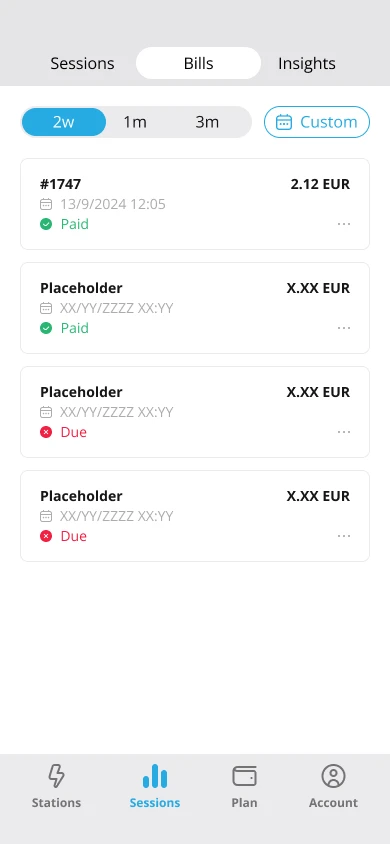
Abbildung 4: Eine Liste der Kundenrechnungen.
Hinweis:
Für Kunden mit einem Postpaid-Zahlungsplan werden die Rechnungen am Ende jedes Abrechnungszyklus erstellt.Um eine detaillierte Rechnung für eine beliebige Rechnung anzuzeigen, tippen Sie auf das -Symbol und wählen Sie Rechnung anzeigen. Sie können auch eine Kopie der Rechnung als PDF speichern, indem Sie auf Als PDF speichern tippen.
Information:
Das Erscheinungsbild und Layout Ihrer Rechnungen kann im Monetarisierungs-Bereich des Webportals angepasst werden. Weitere Informationen finden Sie in der Dokumentation zu Dokumentvorlagen.Kundenrechnungen filtern
Um Ihre Rechnungen nach einem bestimmten Zeitraum zu filtern, tippen Sie oben in der Rechnungsliste auf Zeitraum. Wählen Sie ein Start- und Enddatum und tippen Sie dann auf Speichern. Die Liste wird aktualisiert und zeigt nur die Rechnungen aus diesem Zeitraum an.
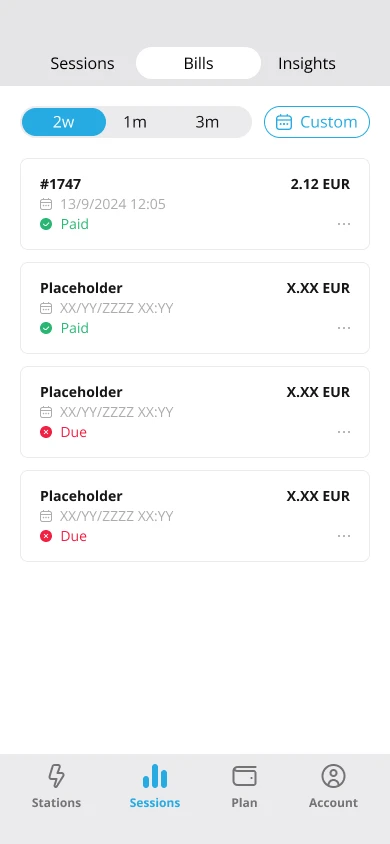
Abbildung 5: Filtern von Kundenrechnungen nach einem bestimmten Datumsbereich.