Kunden-Onboarding
Themen in diesem Dokument:
- Einführung
- Schritt 1: Name, E-Mail-Adresse und Passwort eingeben
- Schritt 2: Zusätzliche Details eingeben
- Schritt 3: Zahlungsmethode und Plan auswählen
- Was kommt als Nächstes?
Einführung
Um einen Kunden onboarden zu können, laden Sie zunächst die EV Charge - Mobile App aus dem Google Play Store oder dem Apple App Store für Android bzw. iOS herunter und installieren Sie sie. Öffnen Sie die Anwendung, klicken Sie auf Konto erstellen und folgen Sie den nachstehenden Schritten.
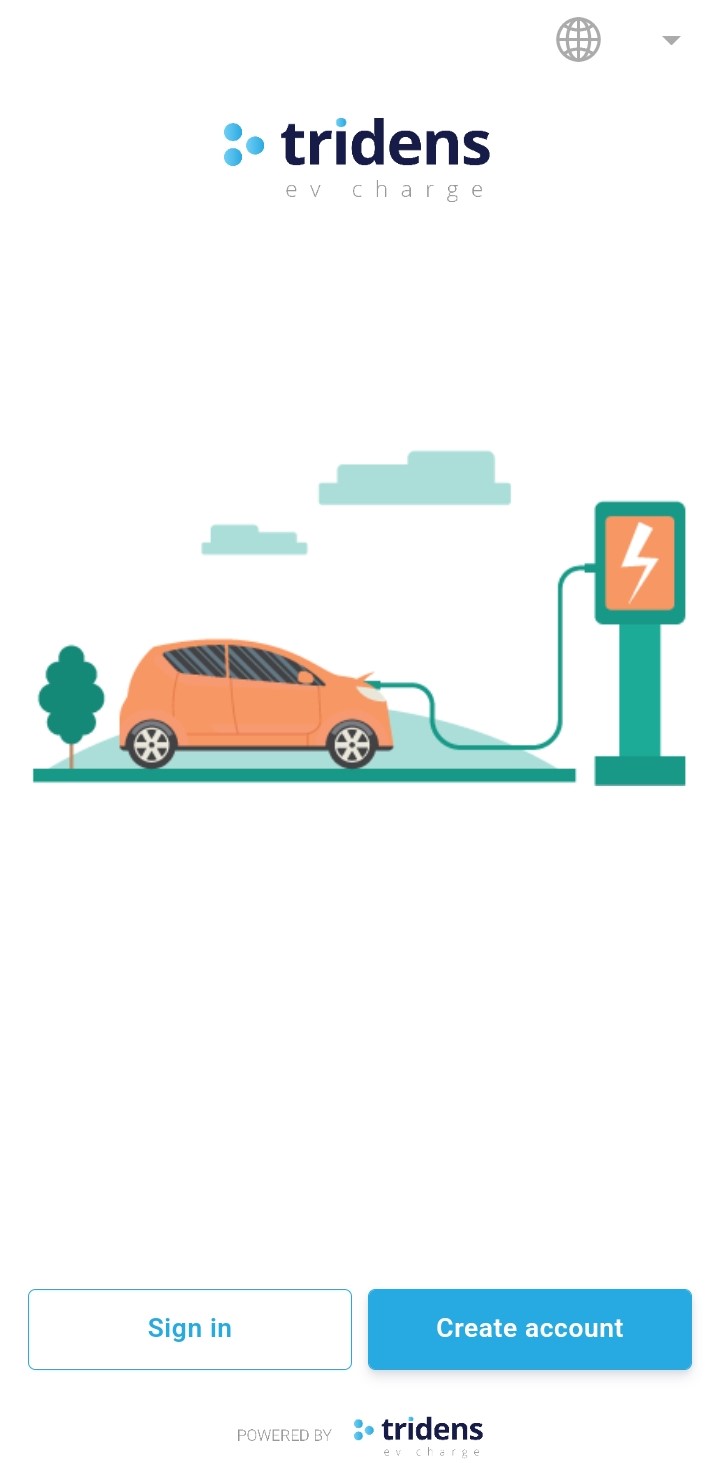
Abbildung 1: EV Charge - Mobile App: Startbildschirm
Schritt 1: Name, E-Mail-Adresse und Passwort eingeben
Sie müssen den Vornamen, Nachnamen, die E-Mail-Adresse und das Passwort des Kunden eingeben. Klicken Sie dann auf Weiter.
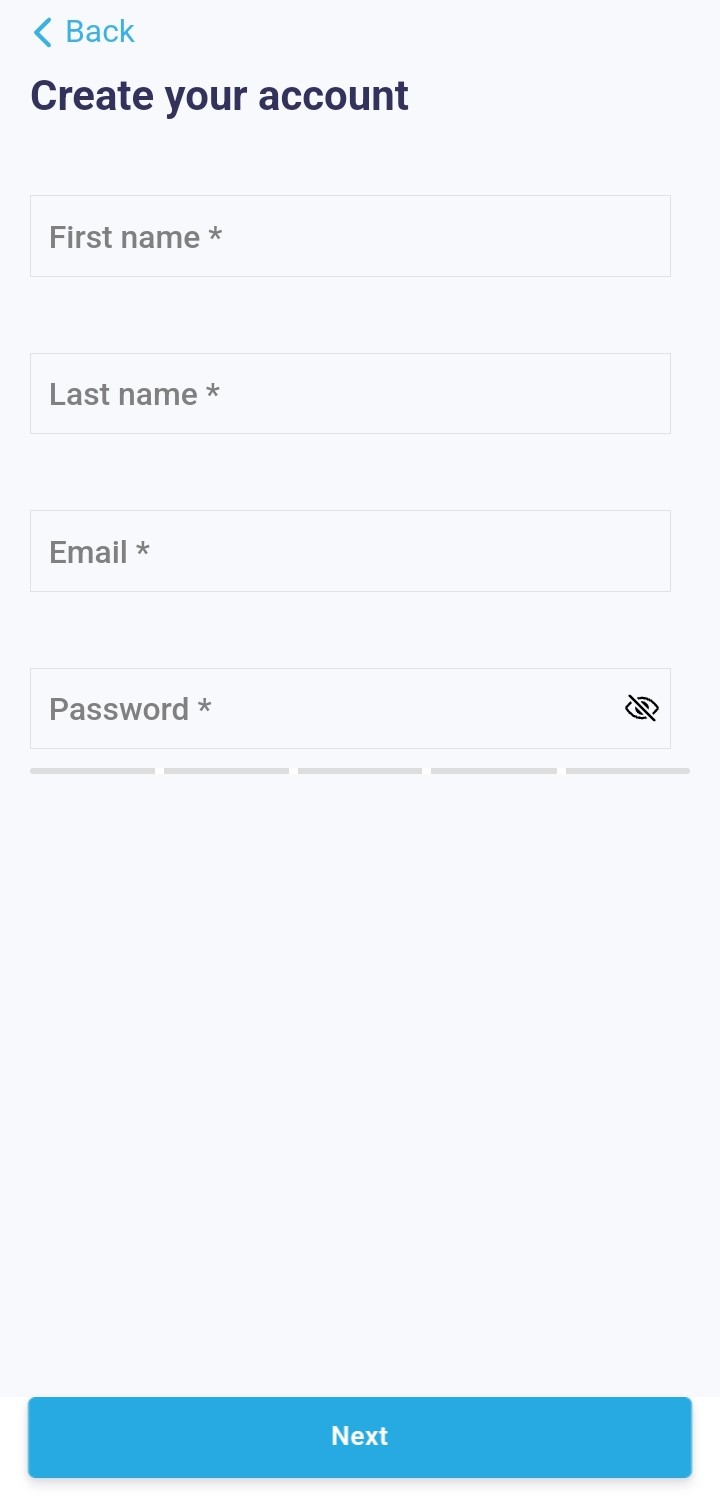
Abbildung 2: Konto erstellen - Schritt 1
Information:
Um zum vorherigen Schritt zurückzukehren, klicken Sie auf Zurück.Schritt 2: Zusätzliche Details eingeben
Sie müssen die Adresse, Stadt, Land, Postleitzahl und Telefonnummer des Kunden eingeben.
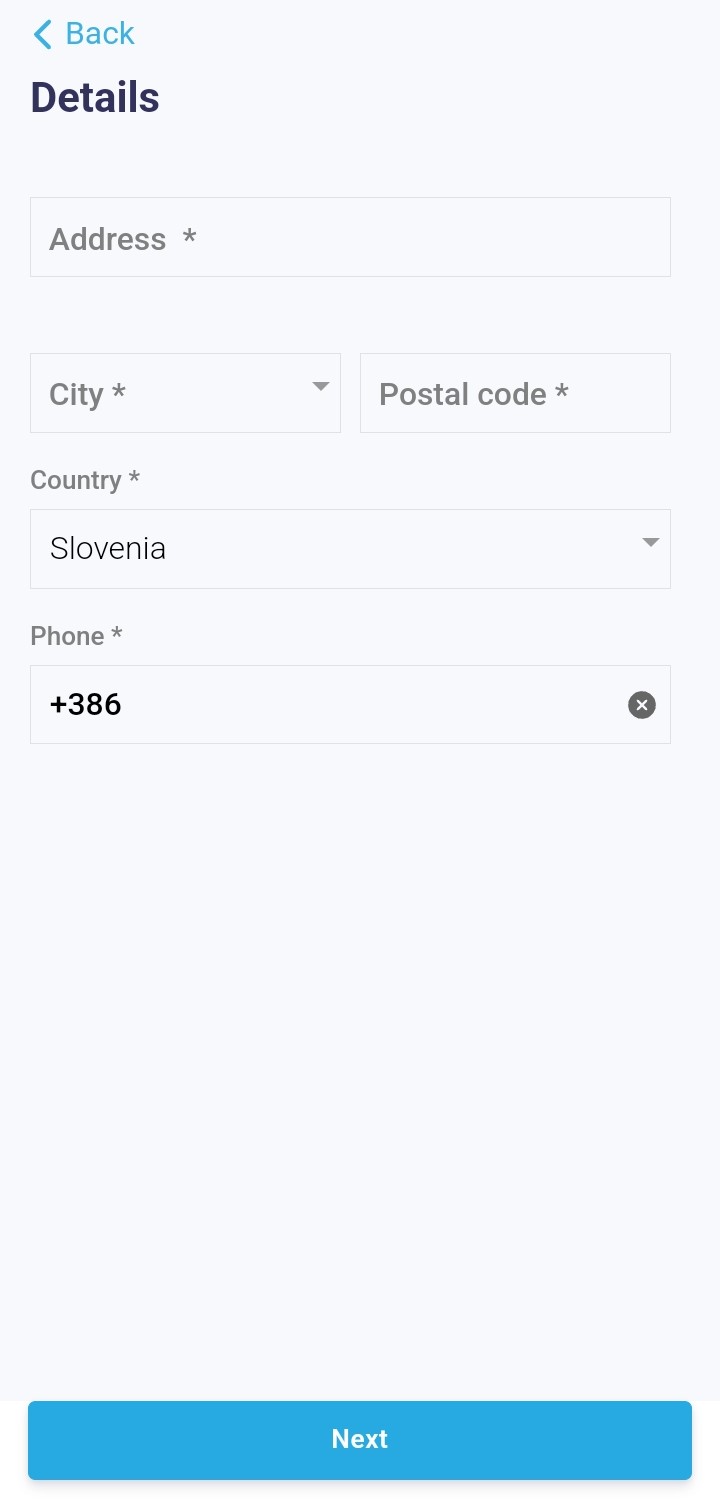
Abbildung 3: Konto erstellen - Schritt 2
Die EV Charge - Mobile App ermöglicht es Ihnen, nach einem Land nach Namen zu suchen.

Abbildung 4: Suche nach einem Land
Zusätzlich können Sie auch nach einer Stadt basierend auf dem ausgewählten Land suchen. Zum Beispiel, indem Sie Slowenien als Land auswählen und nach Maribor als Stadt suchen.
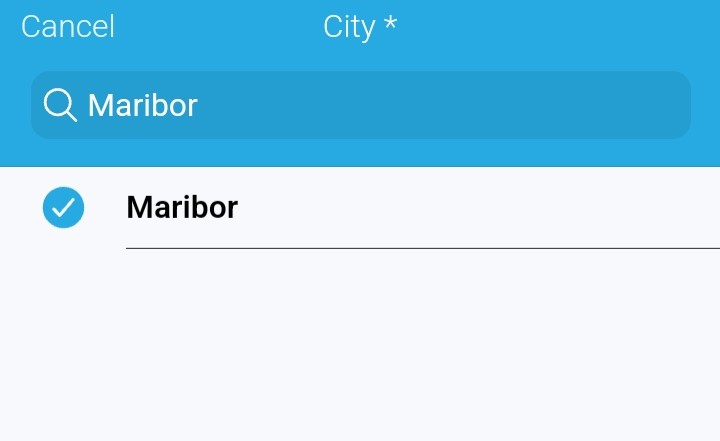
Abbildung 5: Suche nach einer Stadt
Hinweis:
Die Adresse, Stadt und das Land können als Teil der Rechnungsdetails zur für den Kunden generierten Rechnung hinzugefügt werden. Dies kann erreicht werden, wenn eine Rechnungsvorlage in Monetization erstellt wird.Aus Abbildung 3 fügen Sie den Ländercode hinzu, wenn Sie die Telefonnummer des Kunden eingeben—zum Beispiel +386 für eine slowenische Nummer.
Information:
Aus Abbildung 3, um zum nächsten Schritt zu gelangen, klicken Sie auf Weiter; um zum vorherigen Schritt zurückzukehren, klicken Sie auf Zurück.Schritt 3: Wählen Sie einen Zahlungstyp und Plan
Wählen Sie den Zahlungstyp des Kunden: dies könnte prepaid, postpaid oder pay-as-you-go sein.
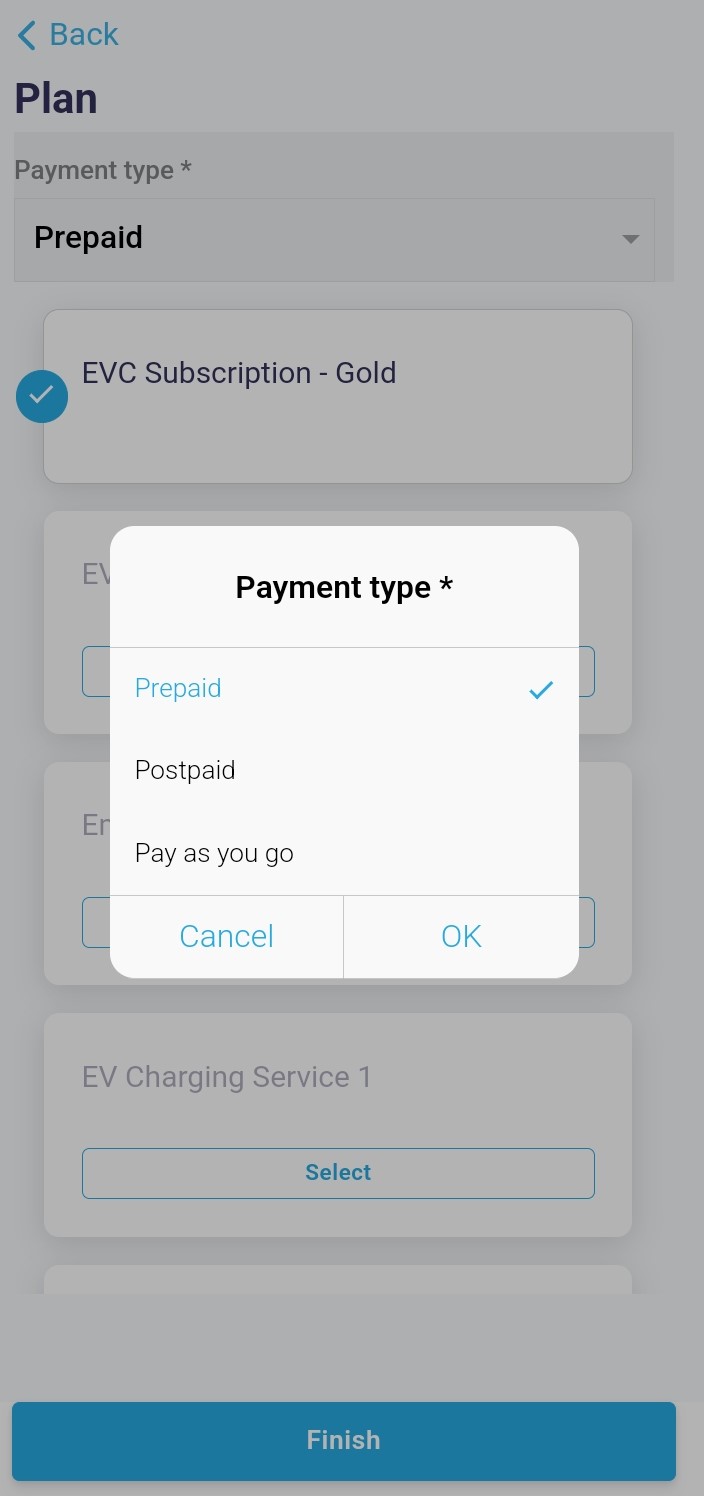
Abbildung 6: Wählen Sie einen Zahlungstyp
Hinweis:
Die Zahlungstypen (prepaid, postpaid und pay-as-you-go) können gesperrt/entsperrt werden. Das Sperren eines Zahlungstyps bedeutet, dass er Ihren Kunden zur Auswahl in der EV Charge - Mobile App nicht zur Verfügung steht, während das Entsperren eines Zahlungstyps das Gegenteil impliziert.
Daher können Sie auswählen, welcher Zahlungstyp Ihren Kunden basierend auf Ihren Geschäftsbedürfnissen zur Verfügung stehen soll.
Pay-now-Zahlungstyp
Der Pay-now-Zahlungstyp ist der einfachste und wird auch als pay-as-you-go bezeichnet. Durch die Einstellung der Zahlungsart auf pay-as-you-go bezahlt der Kunde für jede separate Ladesitzung mit einer Kredit-/Debitkarte, sobald die Sitzung beendet ist.
Daher muss, bevor ein pay-now-Kunde eine Ladesitzung in der EV Charge - Mobile App starten kann, eine Kreditkarte eingegeben worden sein. Um eine Kreditkarte in der EV Charge - Mobile App hinzuzufügen, siehe Hinzufügen einer Kreditkarte.
Außerdem muss bei der Zahlungsart pay-now eine direkte Integration mit einem Zahlungsdienstleister erfolgen—zum Beispiel Stripe. Die Integration mit einem Zahlungsdienstleister wird in Monetization konfiguriert. Für weitere Informationen siehe Zahlungsgateways.
Tipp:
Bevor die eigentliche Ladesitzung beginnt, wird empfohlen, einen bestimmten konfigurierten Betrag auf der Kreditkarte des Kunden zu blockieren. Dies soll sicherstellen, dass der Kunde über ausreichende Mittel auf seiner Kreditkarte verfügt, bevor ihm erlaubt wird, eine Ladesitzung zu starten.
Das Blockieren eines bestimmten konfigurierten Betrags auf der Kreditkarte des Kunden kann mit einer vorautorisierung verglichen werden.
Vorautorisierung
Die Vorautorisierung kann mit einer der drei Strategien durchgeführt werden:
Keine Autorisierung
Die Kreditkarte des Kunden wird nicht auf einen bestimmten konfigurierten Betrag überprüft, um festzustellen, ob der Kunde die Ladesitzung bezahlen kann. Daher kann der Kunde eine Ladesitzung unabhängig davon starten, ob Geld auf seiner Kreditkarte vorhanden ist.
Nur erste Autorisierung
Die Kreditkarte des Kunden wird einmal auf einen bestimmten konfigurierten Betrag überprüft, bevor die Ladesitzung beginnt. Wenn die Vorabgenehmigung erfolgreich ist (das heißt, der Kunde hat einen Mindestbetrag auf seiner Kreditkarte), wird dieser Betrag auf der Kreditkarte blockiert. Danach kann der Kunde die Ladesitzung starten.
Sobald die Ladesitzung beendet ist, wird der Kunde mit dem Betrag belastet, der während der Ladesitzung angefallen ist. Darüber hinaus werden alle verbleibenden Beträge, die auf der Kreditkarte des Kunden blockiert sind, automatisch freigegeben.
Falls der konfigurierte Betrag, der zuvor auf der Kreditkarte des Kunden überprüft wurde, während der Kunde noch lädt, aufgebraucht wird, gibt es keine Möglichkeit festzustellen, ob der Kunde die Ladesitzung nach deren Beendigung bezahlen kann.
Sollte der Kunde aufgrund unzureichender Mittel auf seiner Kreditkarte nicht bezahlen können, bleibt die Rechnung auf seinem Konto offen, und der Mahnlauf, der in Monetization konfiguriert ist, kann dann Zahlungserinnerungen an den Kunden senden.
Darüber hinaus kann der Kunde seine Rechnungen in der EV Charge - Mobile App unter Sitzungen Rechnungen einsehen. Weitere Informationen finden Sie unter Kundenrechnungen.
Vollständige Genehmigung
Die Kreditkarte des Kunden wird auf einen bestimmten konfigurierten Betrag überprüft. Wenn die Vorabgenehmigung erfolgreich ist (das heißt, der Kunde hat einen Mindestbetrag auf seiner Kreditkarte), wird dieser Betrag auf der Kreditkarte blockiert. Danach kann der Kunde die Ladesitzung starten.
Sobald die Ladesitzung beendet ist, wird der Kunde mit dem Betrag belastet, der während der Ladesitzung angefallen ist. Darüber hinaus werden alle verbleibenden Beträge, die auf der Kreditkarte des Kunden blockiert sind, automatisch freigegeben.
Falls der vorab genehmigte Betrag erreicht wird, während die Ladesitzung noch läuft, wird eine weitere Genehmigung durchgeführt. Die Ladesitzung wird dann nur fortgesetzt, wenn die erneute Autorisierung erfolgreich ist. Andernfalls endet die Ladesitzung, und der fällige Betrag wird von der Kreditkarte des Kunden abgebucht.
Hinweis:
Die vollständige Autorisierung stellt sicher, dass der Kunde immer für die Ladesitzung bezahlen kann.Prepaid-Zahlungsart
Die Prepaid-Zahlungsart bedeutet, dass der Kunde im Voraus bezahlen muss, bevor er eine Ladesitzung startet. Das bedeutet, dass der Kunde ein Guthaben auf seinem Konto hat, das er für eine Ladesitzung verwenden kann. Das Guthaben dient als Wallet, das echtes Geld für den Kunden speichert.
Information:
Das Geld wird als Guthaben in Monetization gespeichert. Das Geld (Kundengelder) kann auch unter Plan in der EV Charge - Mobile App eingesehen werden. Für weitere Informationen siehe Plan.Hinweis:
Der Kunde kann eine Ladesitzung nur starten, wenn das Guthaben (Wallet) nicht null ist.Das Wallet kann mit der Kredit-/Debitkarte des Kunden aufgeladen werden. Das Wallet des Kunden kann auch mit einem Gutscheincode aufgeladen werden. Der Gutscheincode wird in Monetization konfiguriert. Für weitere Informationen siehe Gutschein.
Darüber hinaus können Sie dem Kunden Guthaben aus Monetization gewähren, indem Sie sein Guthaben in Monetization ändern oder ein Produkt kaufen, das ihm Guthaben gewährt.
Um das Konto des Kunden über die EV Charge - Mobile App aufzuladen, siehe Hinzufügen von Guthaben zum Kundenkonto.
Tipp:
Die Verwendung der Prepaid-Zahlungsart für Ihre Kunden ist aus finanzieller Sicht recht beliebt. Dies liegt daran, dass sie Ihnen einen festen und sofortigen Einnahmenstrom bieten kann. Sobald Ihre Kunden ihre Konten aufladen, unabhängig davon, ob sie dies am selben Tag verbrauchen, ist es sofortige Einnahmen für Sie. Das Geld geht direkt an den konfigurierten Zahlungsdienstleister oder den Anbieter, der die Transaktion verarbeitet hat—zum Beispiel Stripe.Postpaid-Zahlungsart
Die Postpaid-Zahlungsart führt dazu, dass der Kunde einen Abrechnungszyklus hat—zum Beispiel wöchentlich, monatlich, zwei-monatlich usw., in dem alle während dieses Abrechnungszyklus angefallenen Gebühren auf einer Rechnung angezeigt werden.
Daher kann der Kunde eine Ladesitzung starten, ohne im Voraus zu bezahlen oder sofort nach Ende der Sitzung. Stattdessen erhält der Kunde, sobald der Abrechnungszyklus auf den nächsten Zyklus wechselt, eine Rechnung, die alle während des vorherigen Abrechnungszyklus angefallenen Gebühren zeigt.
Information:
Die Gebühren sammeln sich mit jeder vom Kunden durchgeführten Ladesitzung an.Der Kunde kann dann die Rechnung per Banküberweisung, Kreditkarte oder bar (sofern unterstützt) bezahlen. Um mehr darüber zu erfahren, wie ein Abrechnungszyklus in Monetization funktioniert, siehe Abrechnungszyklus.
Information:
Falls der Kunde eine Rechnung aus dem vorherigen Abrechnungszyklus nicht bezahlt hat, kann der in Monetization konfigurierte Mahnbescheid verwendet werden, um Erinnerungen an Kunden bezüglich unbezahlter Rechnungen zu senden. Er kann auch verwendet werden, um die Gelder einzuziehen und Strafgebühren zu erheben.Hinweis:
Ein Kunde kann von einer Zahlungsart zur anderen wechseln. Sie können jedoch entscheiden, welche Zahlungsart in der EV Charge - Mobile App aktiviert werden soll.Wählen Sie einen Plan
Wenn eine Zahlungsart für den Kunden ausgewählt wurde, wählen Sie einen Plan für den Kunden aus. 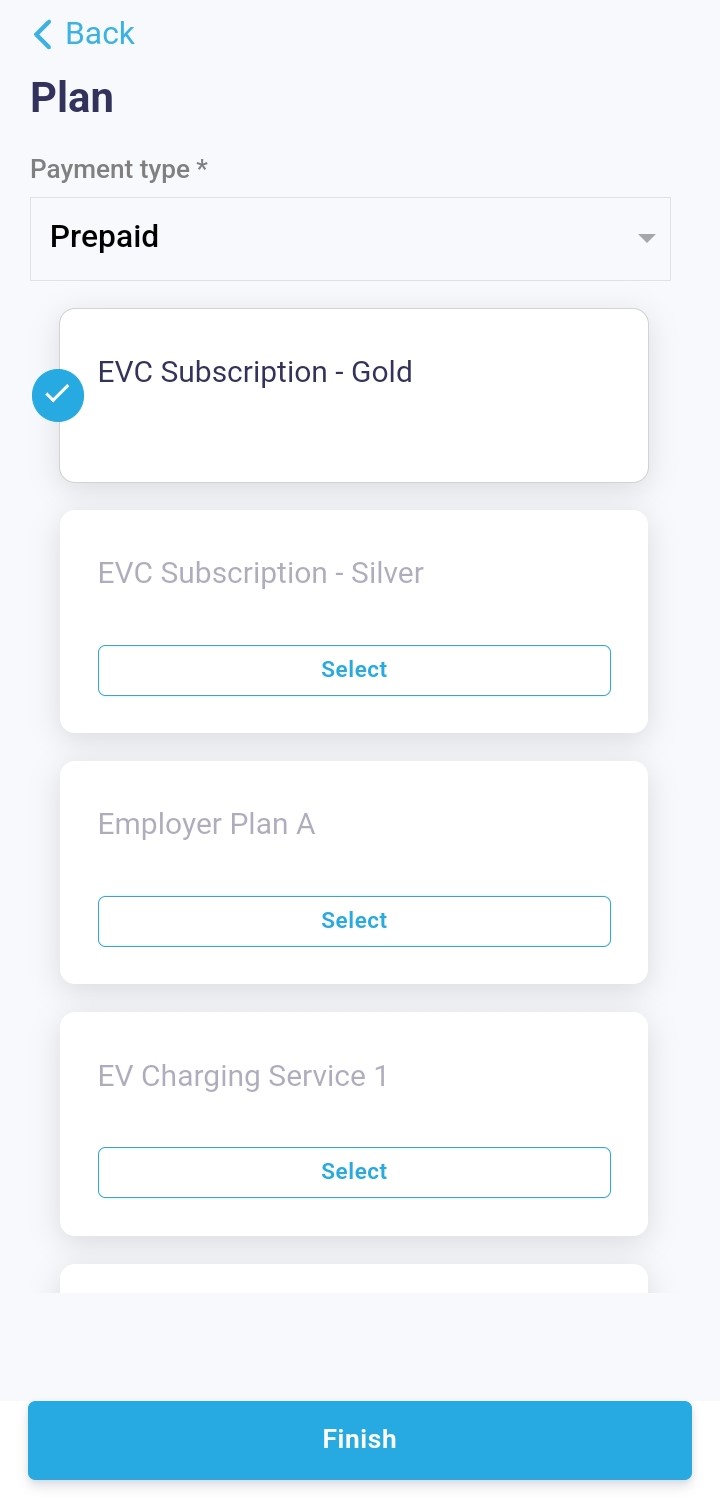
Abbildung 7: Wählen Sie einen Plan
Hinweis:
Ein Plan wird in Monetization erstellt; um zu erfahren, was er typisiert und wie er erstellt wird, siehe Pläne.Ein in Monetization erstellter Plan kann dem Kunden in der EV Charge - Mobile App verborgen werden. Dies ist das Ergebnis der Zahlungsart des Kunden. Wenn ein Plan in Monetization erstellt wird, können Sie wählen, eine bestimmte Zahlungsart nicht zu unterstützen.
Wenn beispielsweise ein Plan nur eine Prepaid-Zahlungsart unterstützt und ein Kunde eine Postpaid-Zahlungsart verwendet, wird der Plan dem Kunden nicht zur Auswahl angeboten.
Information:
Von Abbildung 7 [wählen Sie einen Plan], um zum vorherigen Schritt zurückzukehren, klicken Sie auf Zurück.Nach der Auswahl des Plans schließen Sie den Onboarding-Prozess ab, indem Sie auf Fertigstellen klicken. Der Kunde muss seine E-Mail-Adresse bestätigen, um die Registrierung abzuschließen und sich in der EV Charge - Mobile App anmelden zu können.
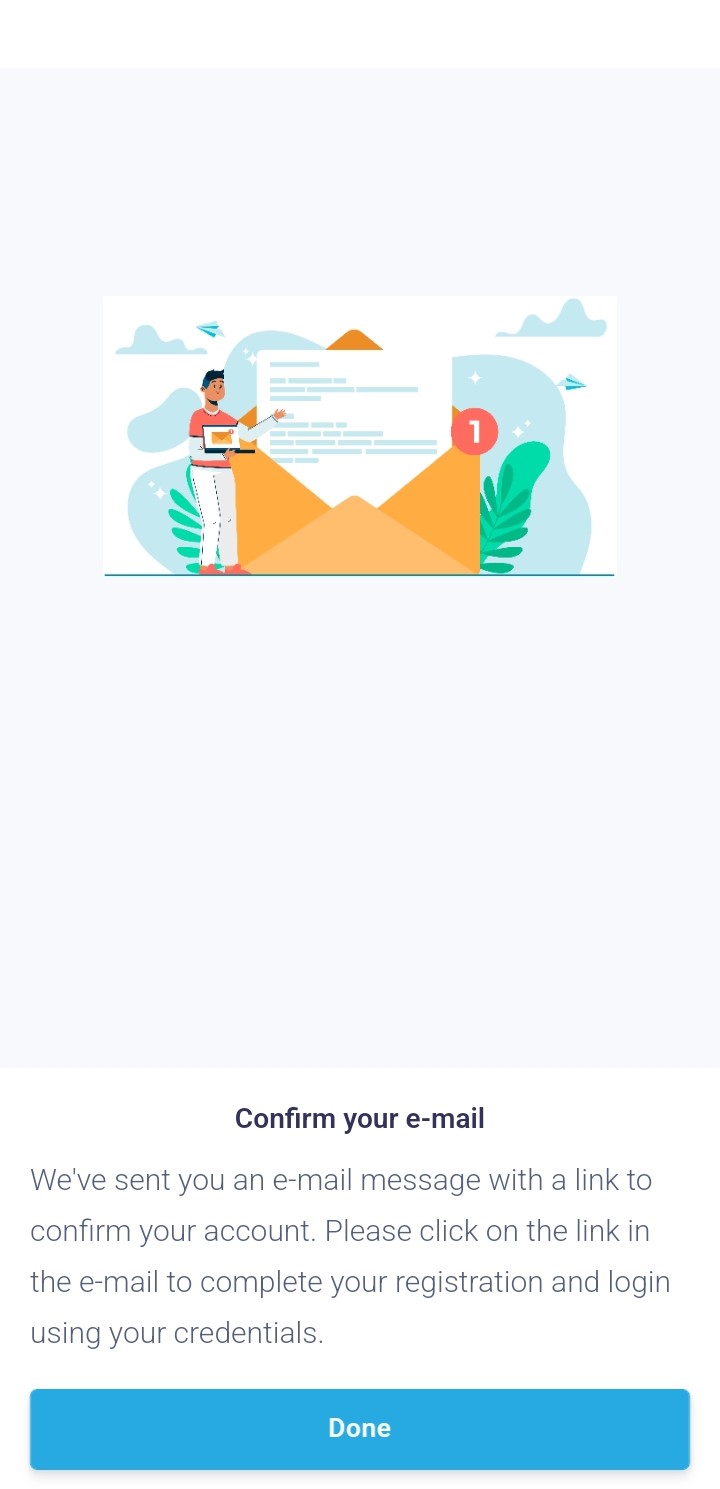
Abbildung 8: E-Mail bestätigen
Hinweis:
Die erfolgreiche Onboarding eines Kunden (Erstellung eines Kontos) in der EV Charge - Mobile App wird ein Konto für den Kunden in Monetization erstellen.
Monetization bietet ein Kundenbeziehungsmanagement (CRM), das hilft, alle kundenbezogenen Anliegen zu verwalten. Für weitere Informationen siehe Kunden.
Information:
Sobald die E-Mail-Adresse bestätigt ist, können sie sich von Abbildung 1 [startbildschirm] in die EV Charge - Mobile App einloggen, indem sie ihre E-Mail und ihr Passwort eingeben.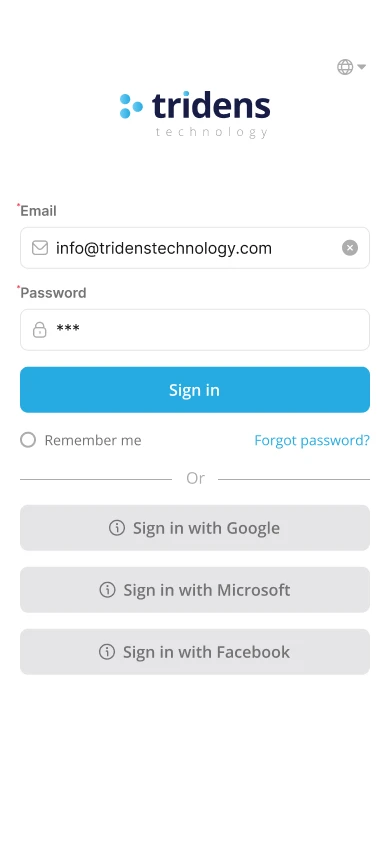
Abbildung 9: Anmeldescreen
Was kommt als Nächstes?
Nach der Anmeldung in der EV Charge - Mobile App kann der Kunde eine Ladesitzung starten. Für weitere Informationen siehe Starten einer Ladesitzung.


